Primeros pasos con el kit de herramientas de Docker MCP
NoteEsta página describe la interfaz del kit de herramientas de MCP en Docker Desktop 4.62 y versiones posteriores. Las versiones anteriores tienen una interfaz de usuario diferente. Actualiza para seguir estas instrucciones exactamente.
El kit de herramientas de Docker MCP facilita la configuración, gestión y ejecución de servidores contenedorizados de Model Context Protocol (MCP) en perfiles, y su conexión con agentes de IA. Ofrece valores predeterminados seguros y soporte para un ecosistema en crecimiento de clientes basados en LLM. Esta página te muestra cómo empezar rápidamente con el kit de herramientas de Docker MCP.
Configuración
Antes de comenzar, asegúrate de cumplir con los siguientes requisitos para empezar con el kit de herramientas de Docker MCP.
- Descarga e instala la última versión de Docker Desktop.
- Abre la configuración de Docker Desktop y selecciona Beta features.
- Selecciona Enable Docker MCP Toolkit.
- Selecciona Apply.
El Learning center de Docker Desktop proporciona guías paso a paso y recursos para ayudarte a comenzar con los productos y funciones de Docker. En la página de MCP Toolkit, la guía Get started te orienta en la instalación de un servidor MCP, la conexión de un cliente y la prueba de tu configuración.
Como alternativa, sigue las instrucciones paso a paso de esta página:
- Crear un perfil - Tu espacio de trabajo para organizar servidores
- Añadir servidores MCP a tu perfil - Selecciona herramientas del catálogo
- Conectar clientes - Vincula aplicaciones de IA a tu perfil
- Verificar conexiones - Comprueba que todo funcione correctamente
Una vez configuradas, tus aplicaciones de IA pueden utilizar todos los servidores de tu perfil.
Tip¿Prefieres trabajar desde la terminal? Consulta Usar el kit de herramientas de MCP desde la CLI para obtener instrucciones sobre el uso de los comandos de
docker mcp.
Crear un perfil
Los perfiles organizan tus servidores MCP en colecciones. Crea un perfil para tu trabajo:
NoteSi estás actualizando desde una versión anterior del kit de herramientas de MCP, tus configuraciones de servidores existentes ya estarán en un perfil
default. Puedes seguir utilizando el perfil predeterminado o crear nuevos perfiles para diferentes proyectos.
- En Docker Desktop, selecciona MCP Toolkit y ve a la pestaña Profiles.
- Selecciona Create profile.
- Introduce un nombre para tu perfil (por ejemplo, "Frontend development").
- Opcionalmente, añade servidores y clientes ahora, o añádelos más tarde.
- Selecciona Create.
Tu nuevo perfil aparecerá en la lista de perfiles.
Añadir servidores MCP
- En Docker Desktop, selecciona MCP Toolkit y ve a la pestaña Catalog.
- Explora el catálogo y selecciona los servidores que deseas añadir.
- Selecciona el botón Add to y elige si deseas añadir los servidores a un perfil existente o crear un perfil nuevo.
Si un servidor requiere configuración, aparecerá la etiqueta Configuration Required junto al nombre del servidor. Debes completar la configuración obligatoria antes de poder utilizar el servidor.
Has añadido correctamente servidores MCP a tu perfil. A continuación, conecta un cliente MCP para utilizar los servidores de tu perfil.
Conectar clientes
Para conectar un cliente al kit de herramientas de MCP:
- En Docker Desktop, selecciona MCP Toolkit y ve a la pestaña Clients.
- Busca tu aplicación en la lista.
- Selecciona Connect para configurar el cliente.
Si tu cliente no figura en la lista, puedes conectar el kit de herramientas de MCP manualmente a través de stdio configurando tu cliente para que ejecute el gateway con tu perfil:
docker mcp gateway run --profile my_profilePor ejemplo, si tu cliente usa un archivo JSON para configurar servidores MCP, puedes añadir una entrada como:
{
  "servers": {
    "MCP_DOCKER": {
      "command": "docker",
      "args": ["mcp", "gateway", "run", "--profile", "my_profile"],
      "type": "stdio"
    }
  }
}
Consulta la documentación de la aplicación que estés utilizando para obtener instrucciones sobre cómo configurar servidores MCP manualmente.
Verificar conexiones
Consulta la sección correspondiente para obtener instrucciones sobre cómo verificar que tu configuración funciona:
- Claude Code
- Claude Desktop
- OpenAI Codex
- Continue
- Cursor
- Gemini
- Goose
- LM Studio
- OpenCode
- Sema4.ai
- Visual Studio Code
- Zed
Claude Code
Si configuraste el kit de herramientas de MCP para un proyecto específico, navega al directorio del proyecto correspondiente. Luego ejecuta claude mcp list. La salida debería mostrar MCP_DOCKER con el estado "connected":
$ claude mcp list
Checking MCP server health...

MCP_DOCKER: docker mcp gateway run - ✓ Connected
Prueba la conexión enviando un prompt que invoque uno de tus servidores MCP instalados:
$ claude "Usa el servidor MCP de GitHub para mostrarme mis pull requests abiertas"
Claude Desktop
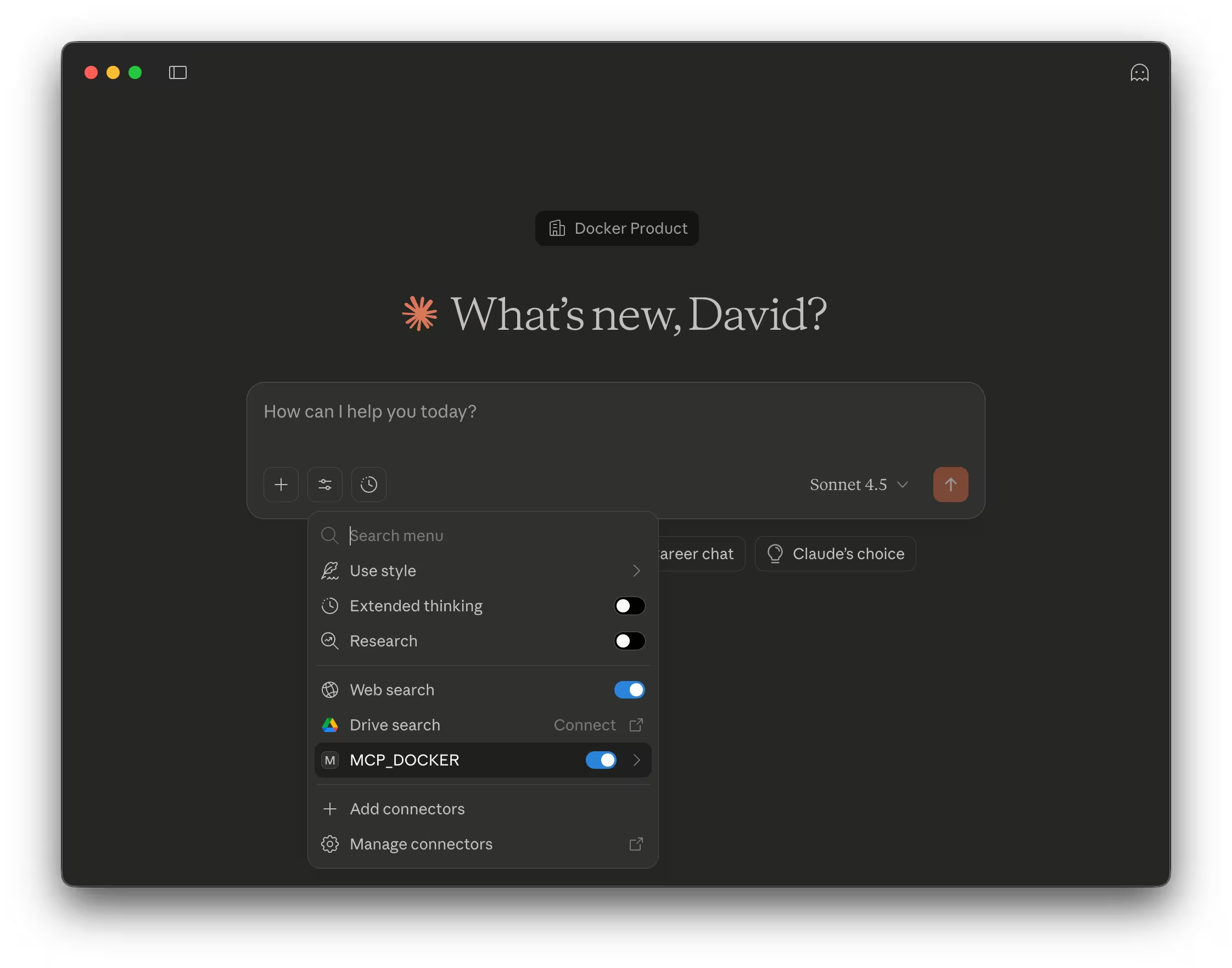
Reinicia Claude Desktop y comprueba el menú de Search and tools en la entrada del chat. Deberías ver el servidor MCP_DOCKER en la lista y habilitado:
Prueba la conexión enviando un prompt que invoque uno de tus servidores MCP instalados:
Usa el servidor MCP de GitHub para mostrarme mis pull requests abiertasCodex
Ejecuta codex mcp list para ver los servidores MCP activos y sus estados. El servidor MCP_DOCKER debería aparecer en la lista con el estado "enabled":
$ codex mcp list
Name        Command  Args             Env  Cwd  Status   Auth
MCP_DOCKER  docker   mcp gateway run  -    -    enabled  Unsupported
Prueba la conexión enviando un prompt que invoque uno de tus servidores MCP instalados:
$ codex "Usa el servidor MCP de GitHub para mostrarme mis pull requests abiertas"
Continue
Inicia la interfaz de usuario de terminal de Continue ejecutando cn. Usa el comando /mcp para ver los servidores MCP activos y sus estados. El servidor MCP_DOCKER debería aparecer en la lista con el estado "connected":
   MCP Servers

   ➤ 🟢 MCP_DOCKER (🔧75 📝3)
     🔄 Restart all servers
     ⏹️ Stop all servers
     🔍 Explore MCP Servers
     Back

   ↑/↓ to navigate, Enter to select, Esc to go back
Prueba la conexión enviando un prompt que invoque uno de tus servidores MCP instalados:
$ cn "Usa el servidor MCP de GitHub para mostrarme mis pull requests abiertas"
Cursor
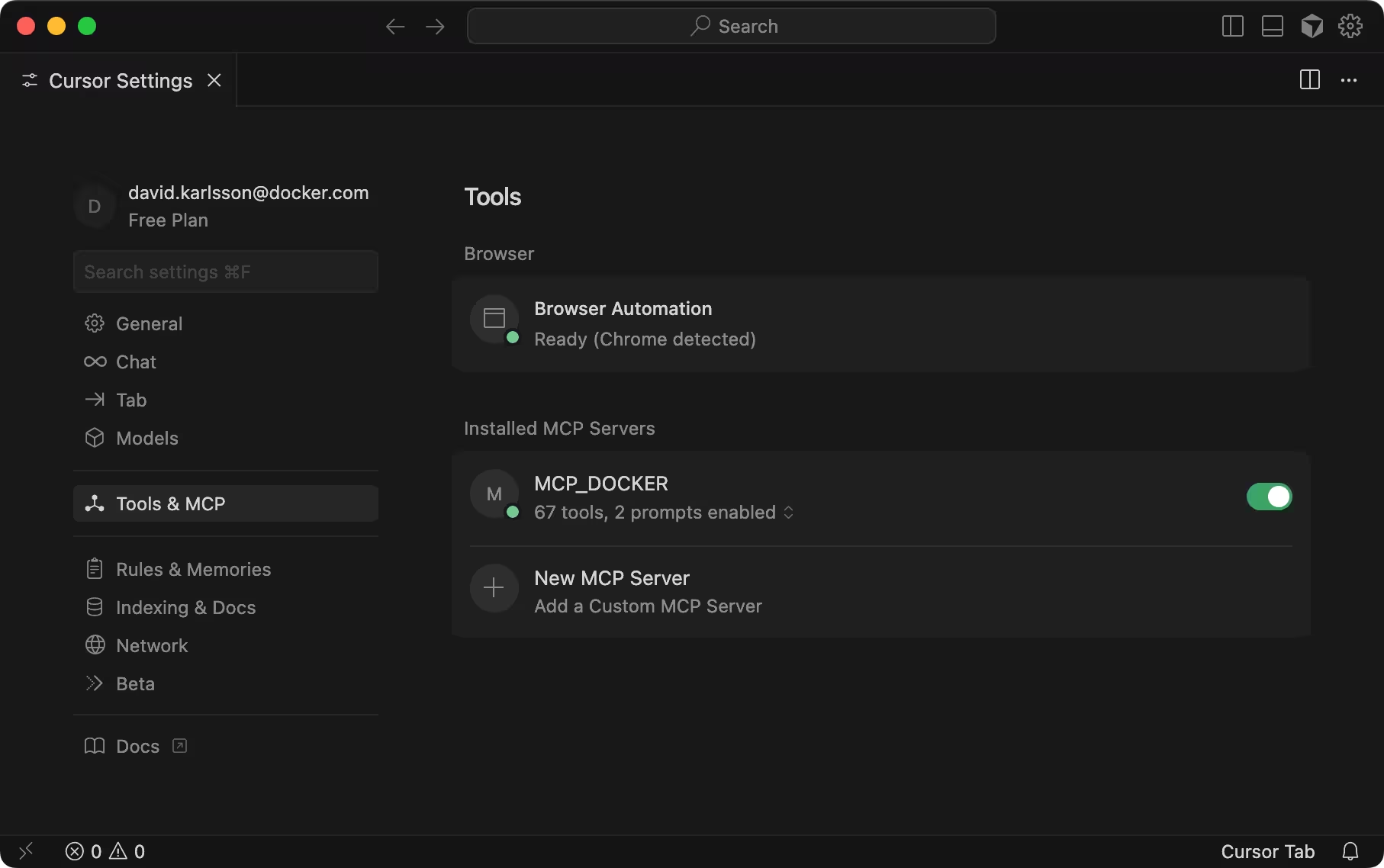
Abre Cursor. Si configuraste el kit de herramientas de MCP para un proyecto específico, abre el directorio del proyecto correspondiente. A continuación, ve a Cursor Settings > Tools & MCP. Deberías ver MCP_DOCKER en Installed MCP Servers:
Prueba la conexión enviando un prompt que invoque uno de tus servidores MCP instalados:
Usa el servidor MCP de GitHub para mostrarme mis pull requests abiertasGemini
Ejecuta gemini mcp list para ver los servidores MCP activos y sus estados. El servidor MCP_DOCKER debería aparecer en la lista con el estado "connected".
$ gemini mcp list
Configured MCP servers:

✓ MCP_DOCKER: docker mcp gateway run (stdio) - Connected
Prueba la conexión enviando un prompt que invoque uno de tus servidores MCP instalados:
$ gemini "Usa el servidor MCP de GitHub para mostrarme mis pull requests abiertas"
Goose
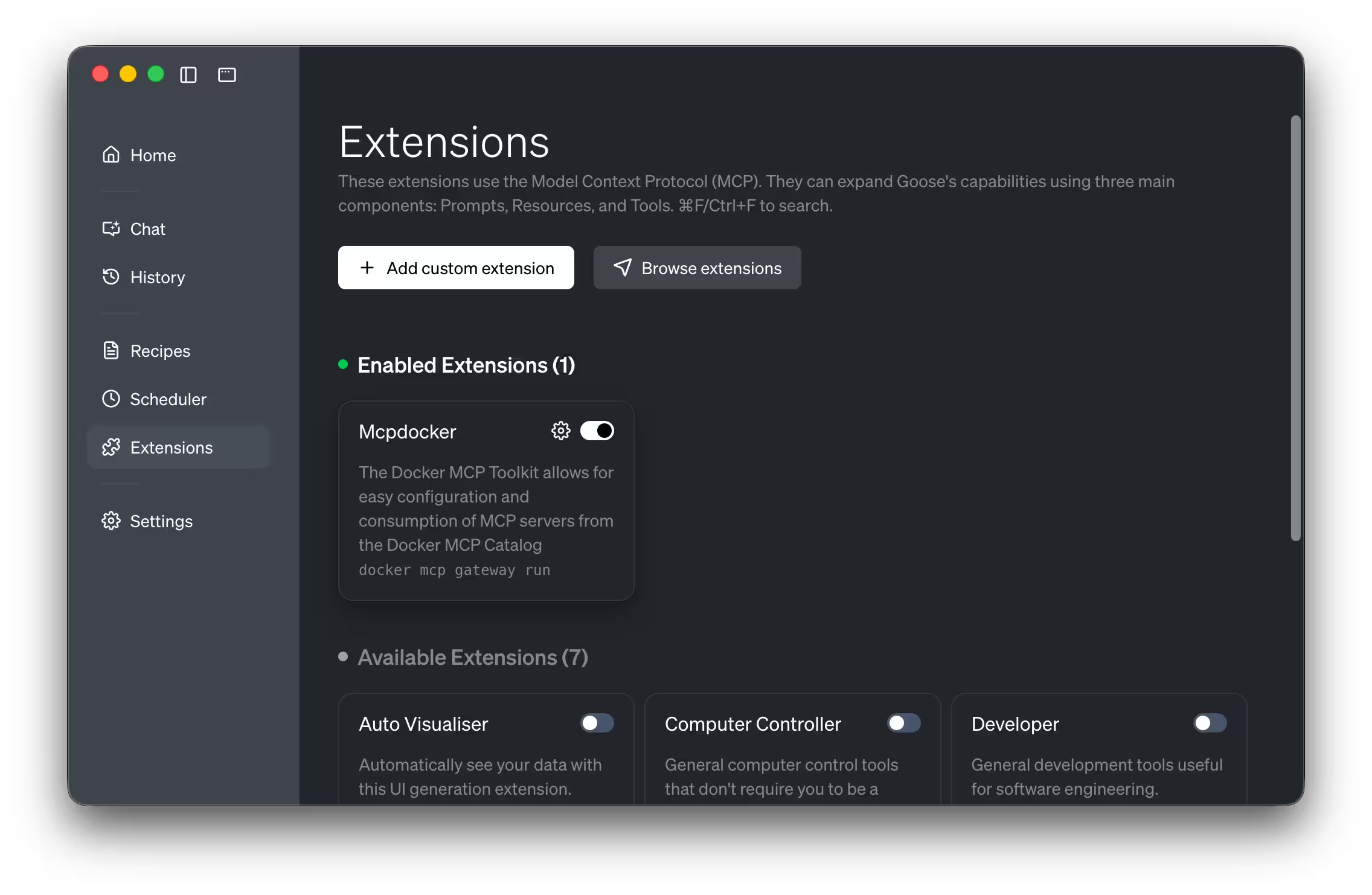
Abre la aplicación de escritorio de Goose y selecciona Extensions en la barra lateral. En Enabled Extensions, deberías ver una extensión llamada Mcpdocker:
Ejecuta goose info -v y busca una entrada llamada mcpdocker en las extensiones. El estado debería mostrar enabled: true:
$ goose info -v
…
    mcpdocker:
      args:
      - mcp
      - gateway
      - run
      available_tools: []
      bundled: null
      cmd: docker
      description: The Docker MCP Toolkit allows for easy configuration and consumption of MCP servers from the Docker MCP Catalog
      enabled: true
      env_keys: []
      envs: {}
      name: mcpdocker
      timeout: 300
      type: stdio
Prueba la conexión enviando un prompt que invoque uno de tus servidores MCP instalados:
Usa el servidor MCP de GitHub para mostrarme mis pull requests abiertasLM Studio
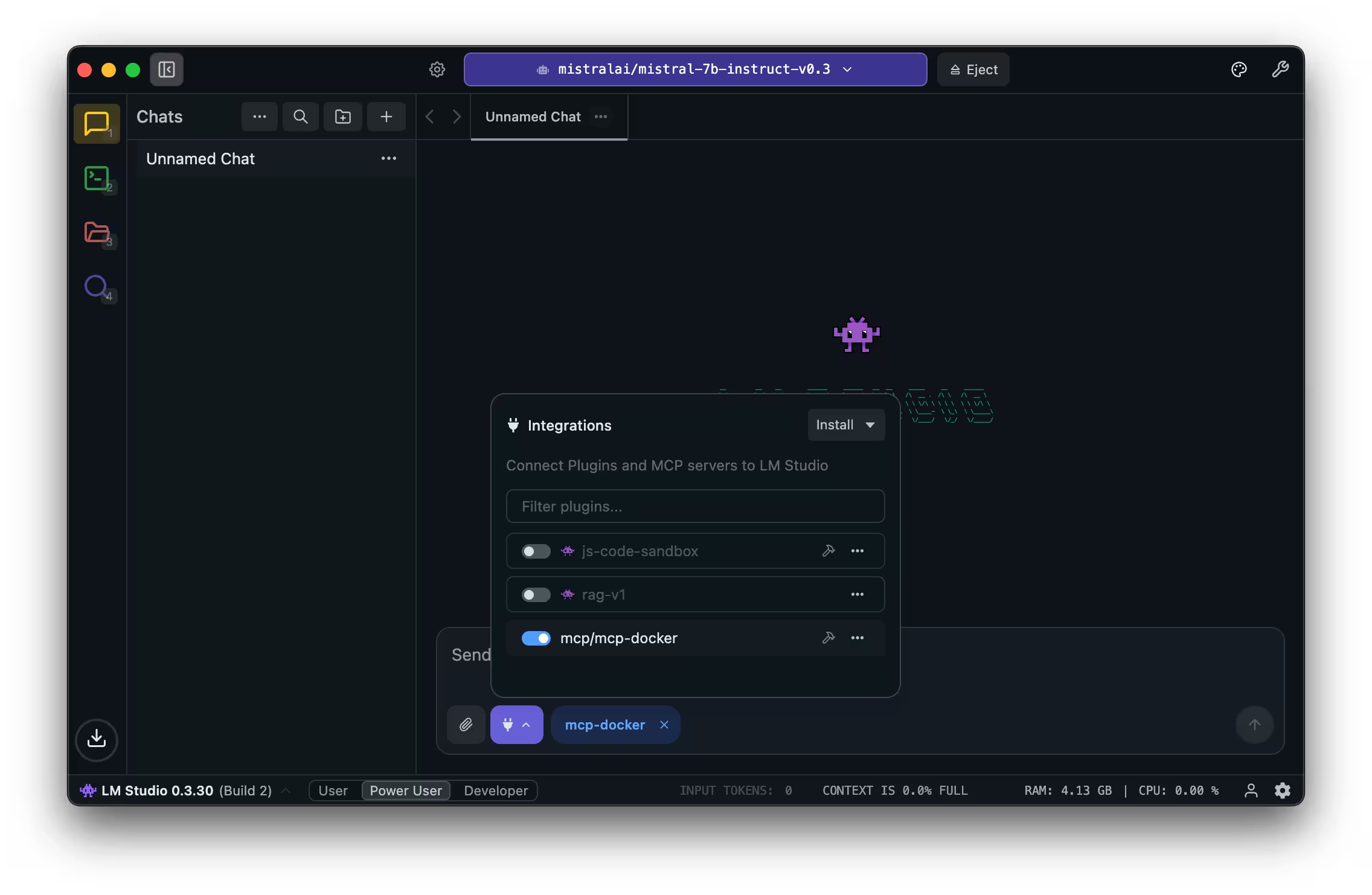
Reinicia LM Studio e inicia un nuevo chat. Abre el menú de integraciones y busca una entrada llamada mcp/mcp-docker. Usa el interruptor para habilitar el servidor:
Prueba la conexión enviando un prompt que invoque uno de tus servidores MCP instalados:
Usa el servidor MCP de GitHub para mostrarme mis pull requests abiertasOpenCode
El archivo de configuración de OpenCode (en ~/.config/opencode/opencode.json por defecto) contiene la configuración para el kit de herramientas de MCP:
{
  "mcp": {
    "MCP_DOCKER": {
      "type": "local",
      "command": ["docker", "mcp", "gateway", "run"],
      "enabled": true
    }
  },
  "$schema": "https://opencode.ai/config.json"
}
Prueba la conexión enviando un prompt que invoque uno de tus servidores MCP instalados:
$ opencode "Usa el servidor MCP de GitHub para mostrarme mis pull requests abiertas"
Sema4.ai Studio
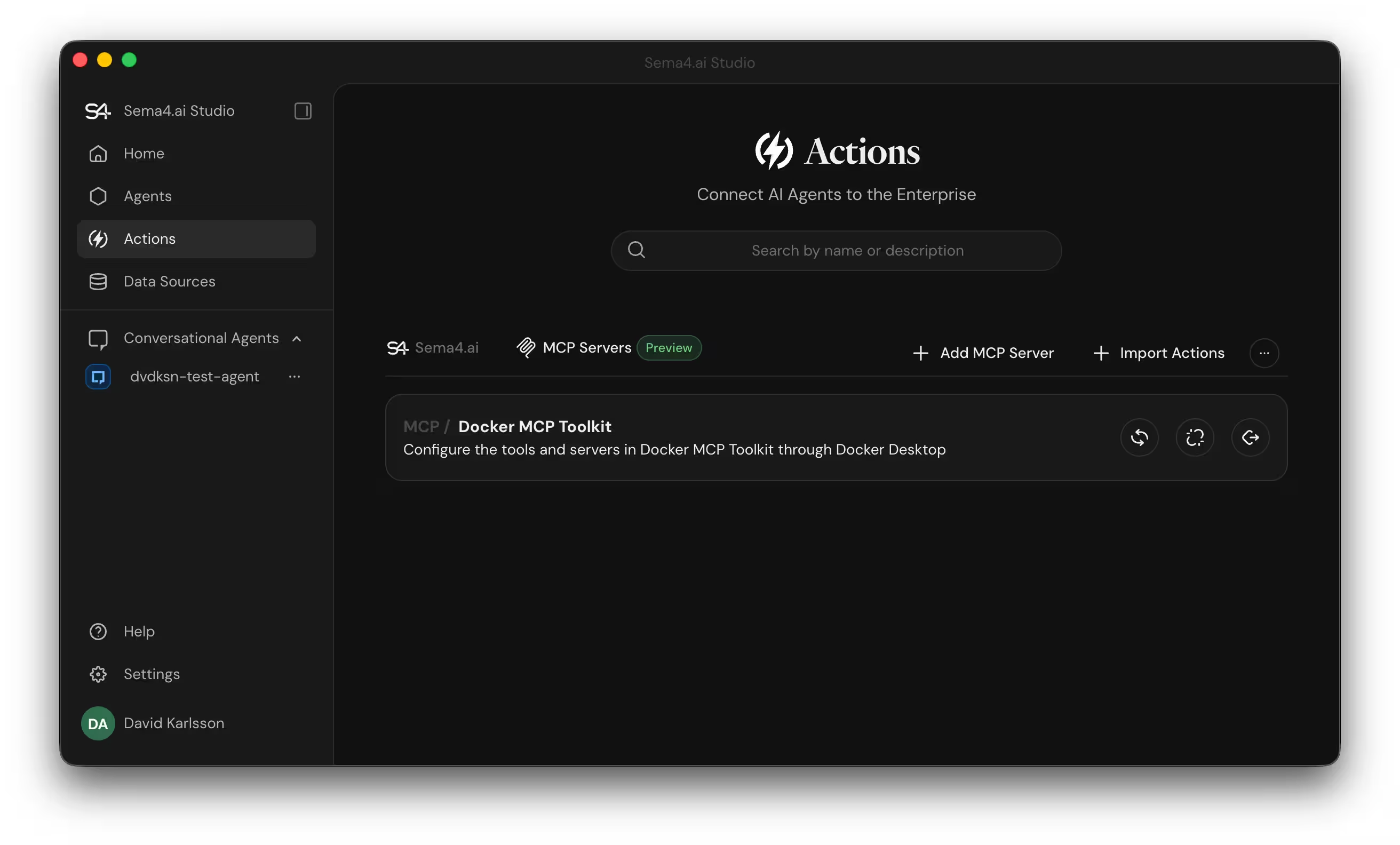
En Sema4.ai Studio, selecciona Actions en la barra lateral, luego selecciona la pestaña MCP Servers. Deberías ver Docker MCP Toolkit en la lista:
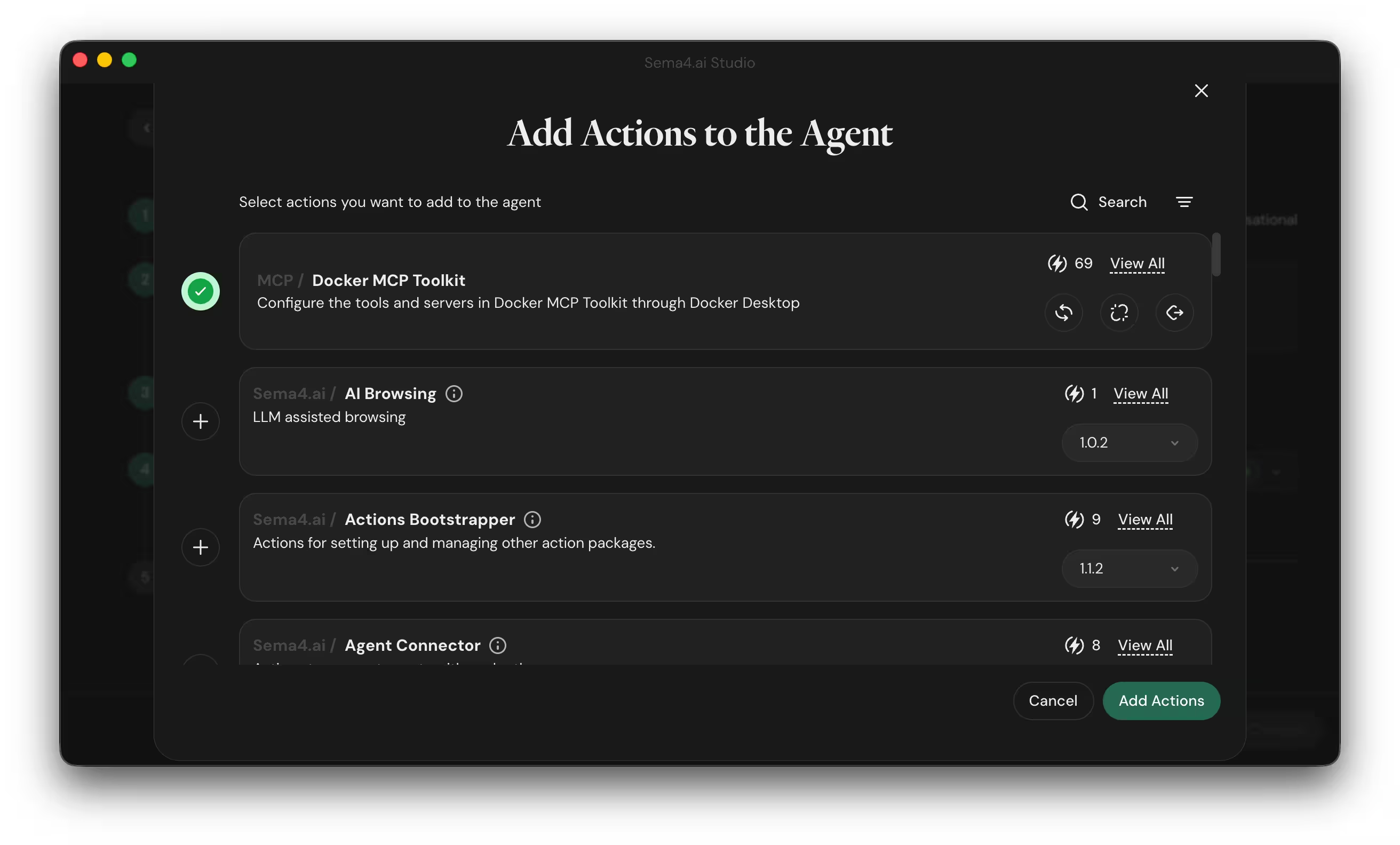
Para usar el kit de herramientas de MCP con Sema4.ai, añádelo como una acción de agente. Busca el agente que deseas conectar al kit de herramientas de MCP y abre el editor del agente. Selecciona Add Action, habilita Docker MCP Toolkit en la lista y luego guarda tu agente:
Prueba la conexión enviando un prompt que invoque uno de tus servidores MCP instalados:
Usa el servidor MCP de GitHub para mostrarme mis pull requests abiertasVisual Studio Code
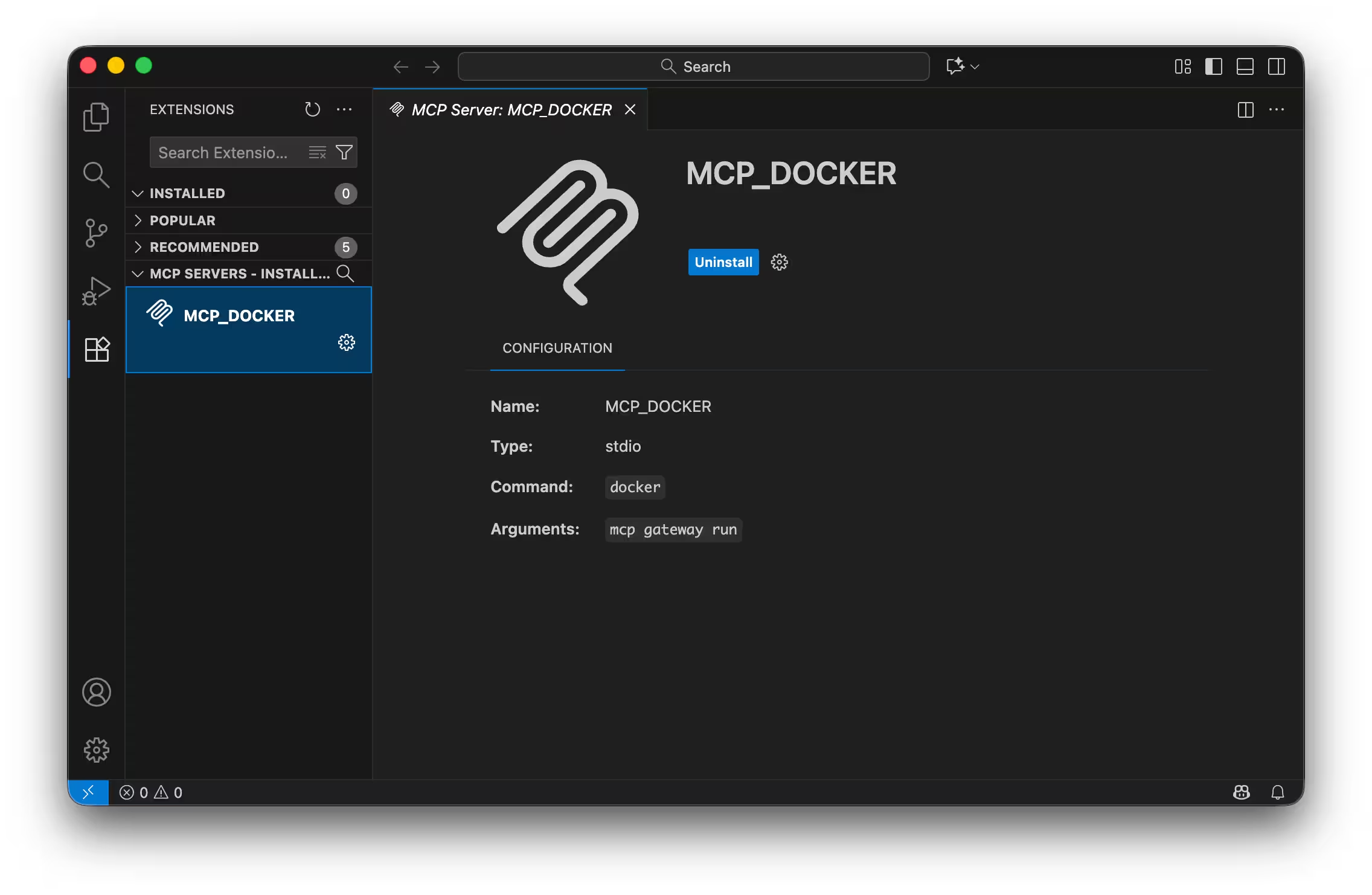
Abre Visual Studio Code. Si configuraste el kit de herramientas de MCP para un proyecto específico, abre el directorio del proyecto correspondiente. A continuación, abre el panel de Extensions. Deberías ver el servidor MCP_DOCKER en la lista de servidores MCP instalados.
Prueba la conexión enviando un prompt que invoque uno de tus servidores MCP instalados:
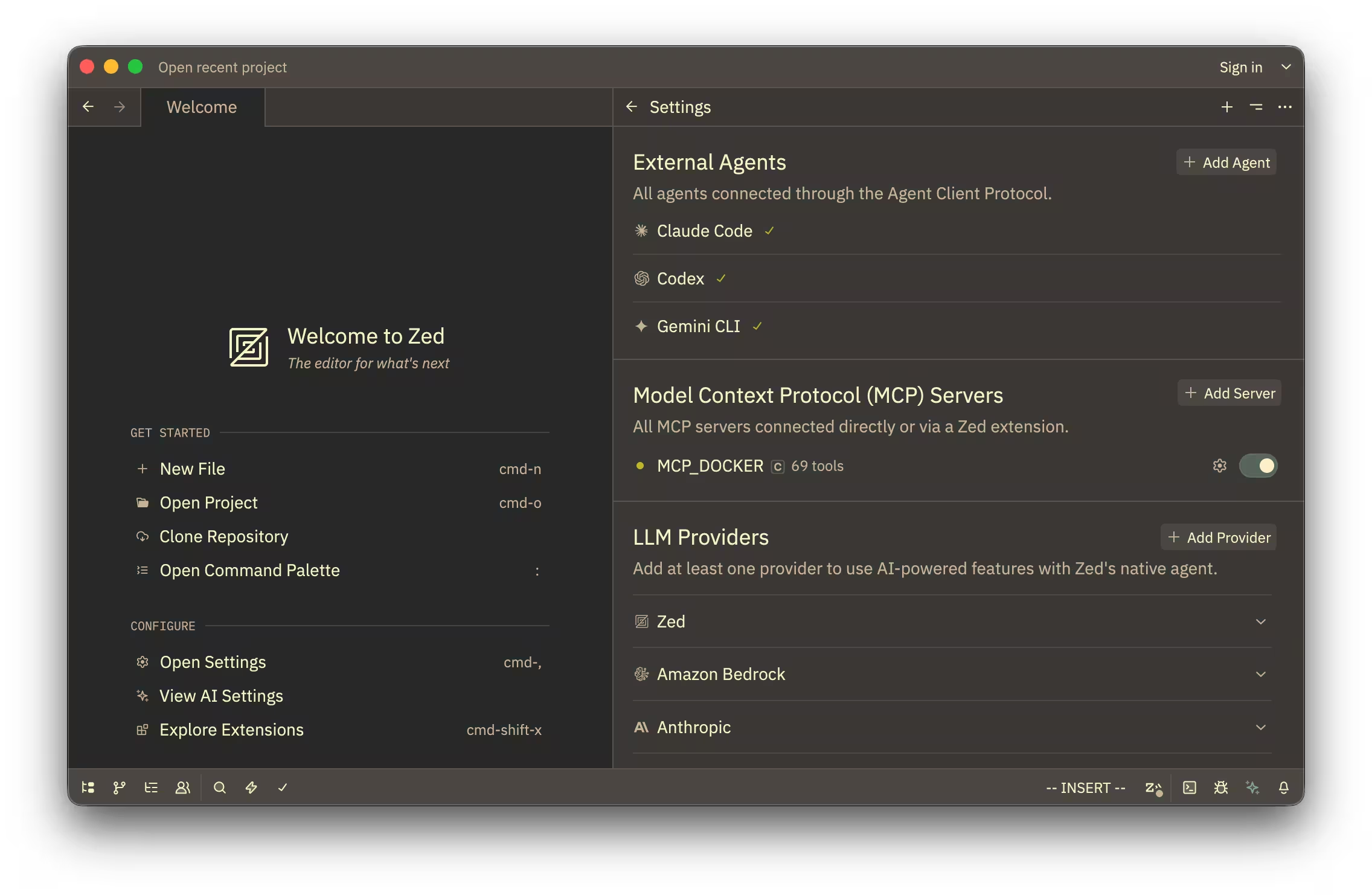
Usa el servidor MCP de GitHub para mostrarme mis pull requests abiertasZed
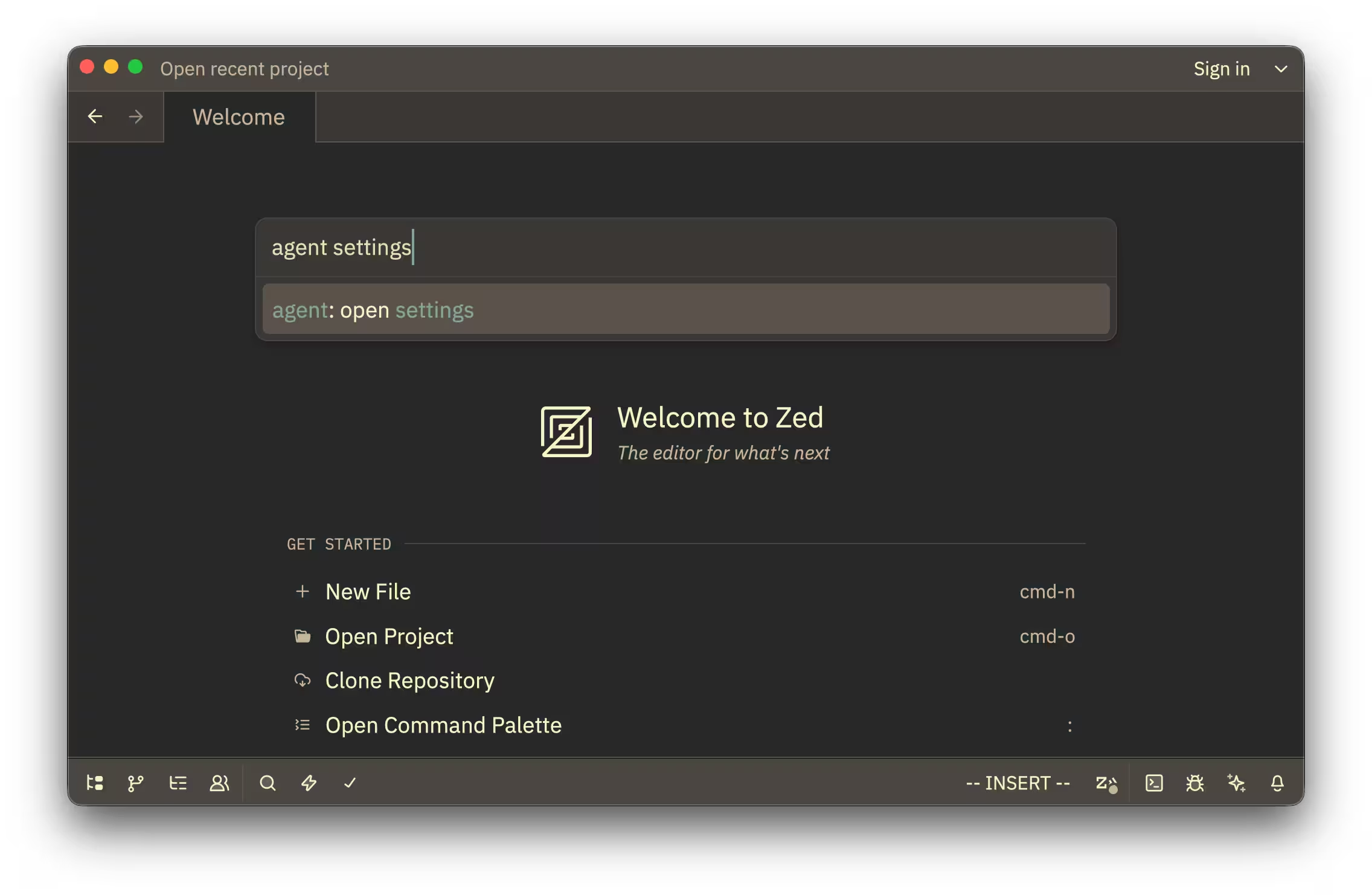
Inicia Zed y abre la configuración del agente:
Asegúrate de que MCP_DOCKER esté en la lista y habilitado en la sección de MCP Servers:
Prueba la conexión enviando un prompt que invoque uno de tus servidores MCP instalados:
Usa el servidor MCP de GitHub para mostrarme mis pull requests abiertas