Solucionar problemas de Docker Desktop
Esta página contiene información sobre cómo diagnosticar y solucionar problemas en Docker Desktop, y cómo consultar los logs.
Menú de solucionar problemas (Troubleshoot)
Para ir a Troubleshoot:
- Selecciona el menú de Docker
 y luego Troubleshoot.
 - Selecciona el icono Troubleshoot cerca de la esquina superior derecha del panel de Docker.
El menú Troubleshoot contiene las siguientes opciones:
Restart Docker Desktop (Reiniciar Docker Desktop).
Reset Kubernetes cluster (Restablecer el clúster de Kubernetes). Selecciona esta opción para eliminar todas las pilas (stacks) y recursos de Kubernetes. Para obtener más información, consulta Kubernetes.
Clean / Purge data (Limpiar / Purgar datos). Esta opción restablece todos los datos de Docker sin volver a los valores predeterminados de fábrica. Seleccionar esta opción provoca la pérdida de las configuraciones existentes.
Reset to factory defaults (Restablecer a los valores predeterminados de fábrica): Elige esta opción para restablecer todas las opciones de Docker Desktop a su estado inicial, tal como estaba cuando se instaló por primera vez.
Si eres usuario de Mac o Linux, también tienes la opción de Uninstall (Desinstalar) Docker Desktop de tu sistema.
Diagnosticar
TipSi no encuentras una solución en la resolución de problemas, explora los repositorios de GitHub o crea un nuevo problema en el rastreador de problemas de Docker Desktop.
Diagnosticar desde la aplicación
- En Troubleshoot, selecciona Get support. Esto abre la página de soporte dentro de la aplicación y comienza a recopilar los diagnósticos.Note
La recopilación de diagnósticos puede tardar varios minutos. No cierres Docker Desktop mientras se recopilan los diagnósticos.
- Cuando finalice el proceso de recopilación de diagnósticos, selecciona Upload to get a Diagnostic ID.
- Una vez cargados los diagnósticos, Docker Desktop muestra un ID de diagnóstico. Copia este ID.
- Utiliza tu ID de diagnóstico para obtener ayuda:
- Si tienes una suscripción de pago de Docker, selecciona Contact support. Esto abre el formulario de soporte de Docker Desktop. Completa la información requerida y añade el ID que copiaste en el paso tres en el campo Diagnostics ID field. Luego, selecciona Submit ticket para solicitar soporte de Docker Desktop.Note
Debes iniciar sesión en Docker Desktop para acceder al formulario de soporte. Para obtener información sobre lo que cubre el soporte de Docker Desktop, consulta Soporte.
- Si no tienes una suscripción de pago de Docker, selecciona Report a Bug para abrir un nuevo problema de Docker Desktop en GitHub. Completa la información requerida y asegúrate de añadir el ID de diagnóstico que copiaste en el paso tres.
- Si tienes una suscripción de pago de Docker, selecciona Contact support. Esto abre el formulario de soporte de Docker Desktop. Completa la información requerida y añade el ID que copiaste en el paso tres en el campo Diagnostics ID field. Luego, selecciona Submit ticket para solicitar soporte de Docker Desktop.
Diagnosticar desde un mensaje de error
- Cuando aparezca un mensaje de error, selecciona Gather diagnostics.Note
La recopilación de diagnósticos puede tardar varios minutos. No cierres Docker Desktop mientras se recopilan los diagnósticos.
- Cuando se carguen los diagnósticos, Docker Desktop muestra un ID de diagnóstico. Copia este ID.
- Utiliza tu ID de diagnóstico para obtener ayuda:
- Si tienes una suscripción de pago de Docker, selecciona Contact support. Esto abre el formulario de soporte de Docker Desktop. Completa la información requerida y añade el ID que copiaste en el paso tres en el campo Diagnostics ID field. Luego, selecciona Submit ticket para solicitar soporte de Docker Desktop.Note
Debes iniciar sesión en Docker Desktop para acceder al formulario de soporte. Para obtener información sobre lo que cubre el soporte de Docker Desktop, consulta Soporte.
- Si no tienes una suscripción de pago de Docker, puedes abrir un nuevo problema de Docker Desktop en GitHub. Completa la información requerida y asegúrate de añadir el ID de diagnóstico mostrado en el paso dos.
- Si tienes una suscripción de pago de Docker, selecciona Contact support. Esto abre el formulario de soporte de Docker Desktop. Completa la información requerida y añade el ID que copiaste en el paso tres en el campo Diagnostics ID field. Luego, selecciona Submit ticket para solicitar soporte de Docker Desktop.
Diagnosticar desde la terminal
En algunos casos, resulta útil ejecutar los diagnósticos tú mismo, por ejemplo, si Docker Desktop no puede iniciarse.
NoteLa recopilación de diagnósticos puede tardar varios minutos. Espera a que se complete el proceso antes de cerrar la terminal.
Localiza la herramienta
com.docker.diagnose:# Para instalaciones para todos los usuarios $ C:\Program Files\Docker\Docker\resources\com.docker.diagnose.exe # Para instalaciones por usuario $ %LOCALAPPDATA%\Programs\DockerDesktop\resources\com.docker.diagnose.exeCrea y carga el ID de diagnóstico. En PowerShell, ejecuta:
# Para instalaciones para todos los usuarios
$ & "C:\Program Files\Docker\Docker\resources\com.docker.diagnose.exe" gather -upload

# Para instalaciones por usuario
$ & %LOCALAPPDATA%\Programs\DockerDesktop\resources\com.docker.diagnose.exe" gather -upload
Una vez que los diagnósticos hayan finalizado, la terminal mostrará tu ID de diagnóstico y la ruta al archivo de diagnóstico. El ID de diagnóstico se compone de tu ID de usuario y una marca de tiempo. Por ejemplo, BE9AFAAF-F68B-41D0-9D12-84760E6B8740/20190905152051.
Localiza la herramienta
com.docker.diagnose:$ /Applications/Docker.app/Contents/MacOS/com.docker.diagnoseCrea y carga el ID de diagnóstico. Ejecuta:
$ /Applications/Docker.app/Contents/MacOS/com.docker.diagnose gather -upload
Una vez que los diagnósticos hayan finalizado, la terminal mostrará tu ID de diagnóstico y la ruta al archivo de diagnóstico. El ID de diagnóstico se compone de tu ID de usuario y una marca de tiempo. Por ejemplo, BE9AFAAF-F68B-41D0-9D12-84760E6B8740/20190905152051.
Localiza la herramienta
com.docker.diagnose:$ /opt/docker-desktop/bin/com.docker.diagnoseCrea y carga el ID de diagnóstico. Ejecuta:
$ /opt/docker-desktop/bin/com.docker.diagnose gather -upload
Una vez que los diagnósticos hayan finalizado, la terminal mostrará tu ID de diagnóstico y la ruta al archivo de diagnóstico. El ID de diagnóstico se compone de tu ID de usuario y una marca de tiempo. Por ejemplo, BE9AFAAF-F68B-41D0-9D12-84760E6B8740/20190905152051.
TipTambién puedes usar el comando
docker desktop diagnosepara diagnosticar Docker Desktop y cargar el ID de diagnóstico.
Para ver el contenido del archivo de diagnóstico:
Descomprime el archivo. En PowerShell, copia y pega la ruta al archivo de diagnóstico en el siguiente comando y luego ejecútalo. Debería ser similar al siguiente ejemplo:
$ Expand-Archive -LiteralPath "C:\Users\testUser\AppData\Local\Temp\5DE9978A-3848-429E-8776-950FC869186F\20230607101602.zip" -DestinationPath "C:\Users\testuser\AppData\Local\Temp\5DE9978A-3848-429E-8776-950FC869186F\20230607101602"Abre el archivo en tu editor de texto preferido. Ejecuta:
$ code <path-to-file>
Ejecuta:
$ open /tmp/<your-diagnostics-ID>.zip
Ejecuta:
$ unzip –l /tmp/<your-diagnostics-ID>.zip
Utiliza tu ID de diagnóstico para obtener ayuda
Si tienes una suscripción de pago de Docker, selecciona Contact support. Esto abre el formulario de soporte de Docker Desktop. Completa la información requerida y añade el ID que copiaste en el paso tres en el campo Diagnostics ID field. Luego, selecciona Submit ticket para solicitar soporte de Docker Desktop.
Si no tienes una suscripción de pago de Docker, crea un problema en GitHub.
Herramienta de autodiagnóstico
ImportantEsta herramienta ha quedado obsoleta (deprecated).
Consultar los logs
Además de utilizar la opción de diagnóstico para enviar los logs, puedes explorarlos tú mismo.
En PowerShell, ejecuta:
$ code $Env:LOCALAPPDATA\Docker\logEsto abrirá todos los logs en tu editor de texto preferido para que puedas explorarlos.
Desde la terminal
Para ver el flujo en vivo de los logs de Docker Desktop en la línea de comandos, ejecuta el siguiente script desde tu shell preferido.
$ pred='process matches ".*(ocker|vpnkit).*" || (process in {"taskgated-helper", "launchservicesd", "kernel"} && eventMessage contains[c] "docker")'
$ /usr/bin/log stream --style syslog --level=debug --color=always --predicate "$pred"
Alternativamente, para recopilar los logs del último día (1d) en un archivo, ejecuta:
$ /usr/bin/log show --debug --info --style syslog --last 1d --predicate "$pred" >/tmp/logs.txt
Desde la aplicación Consola
Mac proporciona un visor de logs integrado llamado Consola, que puedes utilizar para revisar los logs de Docker.
La Consola se encuentra en /Applications/Utilities. Puedes buscarla con Spotlight.
Para leer los mensajes de log de la aplicación Docker, escribe docker en la barra de búsqueda de la ventana de la Consola y presiona Enter. Luego selecciona ANY para expandir la lista desplegable junto a tu entrada de búsqueda docker y selecciona Process.
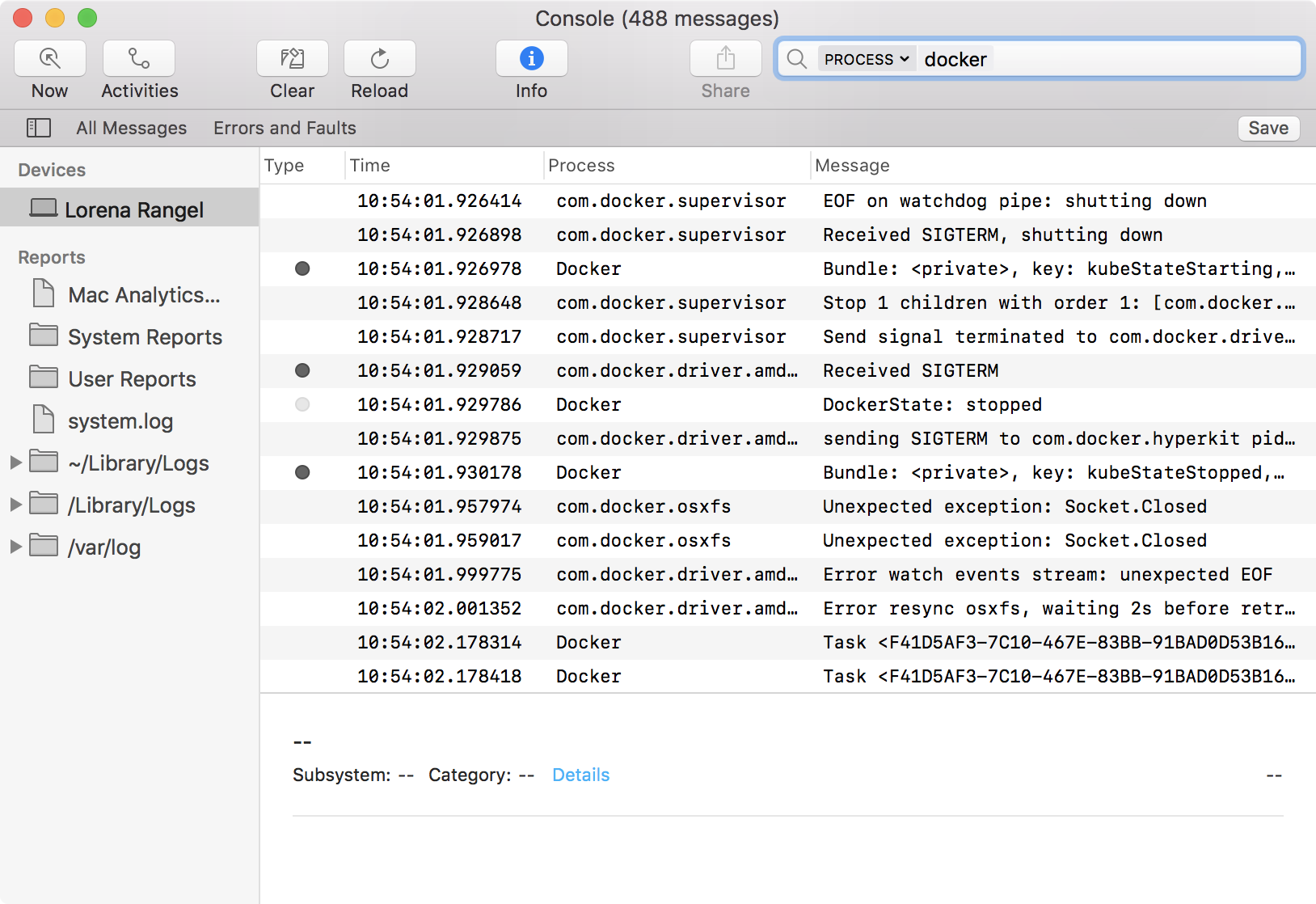
Puedes utilizar la consulta de logs de la Consola para buscar en los registros, filtrar los resultados de diversas formas y crear informes.
Puedes acceder a los logs de Docker Desktop ejecutando el siguiente comando:
$ journalctl --user --unit=docker-desktop
También puedes encontrar los logs de los componentes internos incluidos en Docker Desktop en $HOME/.docker/desktop/log/.
Ver los logs del demonio de Docker
Consulta la sección Read the daemon logs para aprender a ver los logs del demonio de Docker.
Más recursos
- Ver temas de resolución de problemas específicos.
- Ver información sobre problemas conocidos.
- Solucionar "Docker.app está dañada" en macOS - Resolver problemas de instalación en macOS.
- Obtener soporte para productos de Docker.