Explora Docker Desktop
Cuando abres Docker Desktop, se muestra el Panel de Docker Desktop (Dashboard).
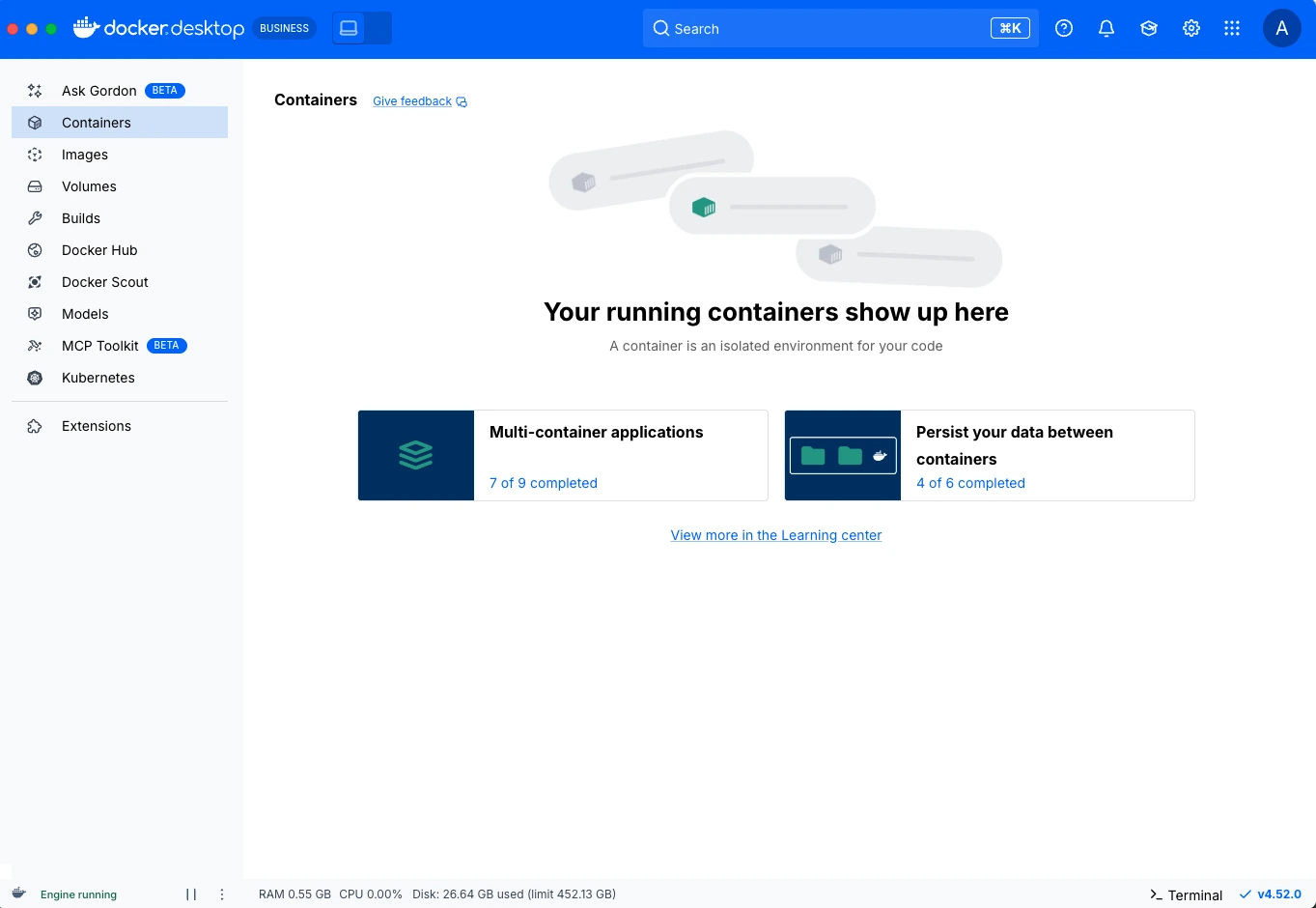
Este proporciona una interfaz centralizada para gestionar tus contenedores, imágenes, volúmenes, construcciones (builds), recursos de Kubernetes y logs.
Además, el Panel de Docker Desktop te permite:
Usar Gordon, un asistente personal de IA integrado en Docker Desktop y en la CLI de Docker. Está diseñado para agilizar tu flujo de trabajo y ayudarte a aprovechar al máximo el ecosistema de Docker.
Ir al menú de Settings (Configuración) para configurar los ajustes de tu Docker Desktop. Selecciona el icono de Settings en el encabezado del panel.
Acceder al menú Troubleshoot para depurar y realizar operaciones de reinicio. Selecciona el icono de Troubleshoot en el encabezado del panel.
Recibir notificaciones sobre nuevas versiones, actualizaciones del progreso de la instalación y más en el Centro de notificaciones. Selecciona el icono de la campana en la esquina inferior derecha del Panel de Docker Desktop para acceder al centro de notificaciones.
Acceder al Centro de aprendizaje (Learning center) desde el encabezado del panel. Te ayuda a dar tus primeros pasos con guías rápidas dentro de la aplicación y ofrece otros recursos para aprender sobre Docker.
Para obtener una guía más detallada sobre cómo empezar, consulta Primeros pasos.
Acceder a Docker Hub para buscar, explorar, descargar, ejecutar o ver detalles de imágenes.
Acceder al panel de Docker Scout.
Ir a Extensiones de Docker.
TipPuedes personalizar la navegación de la izquierda para mostrar solo las pestañas que te interesan y ocultar las que no. Haz clic derecho en la navegación izquierda, selecciona Customize, y luego selecciona, deselecciona o reordena las pestañas.
Terminal de Docker
Desde el pie de página del panel de Docker, puedes utilizar la terminal integrada directamente dentro de Docker Desktop.
La terminal integrada:
- Mantiene tu sesión si navegas a otra parte del Panel de Docker Desktop y luego regresas.
- Permite copiar, pegar, buscar y limpiar tu sesión.
Abrir la terminal integrada
Para abrir la terminal integrada, puedes:
- Pasa el cursor sobre el contenedor en ejecución y, bajo la columna Actions, selecciona el menú Show container actions. En el menú desplegable, selecciona Open in terminal.
- O selecciona el icono Terminal ubicado en la esquina inferior derecha, al lado del número de versión.
Para utilizar tu terminal externa, ve a la pestaña General en Settings y selecciona la opción System default en Choose your terminal.
Búsqueda rápida (Quick search)
Utiliza la Búsqueda rápida, que se encuentra en el encabezado del panel de Docker, para buscar:
Cualquier contenedor o aplicación de Compose en tu sistema local. Puedes ver una descripción general de las variables de entorno asociadas o realizar acciones rápidas, como iniciar, detener o eliminar.
Imágenes públicas de Docker Hub, imágenes locales e imágenes de repositorios remotos (repositorios privados de las organizaciones de las que formas parte en Hub). Dependiendo del tipo de imagen que selecciones, puedes descargar la imagen por etiqueta, ver la documentación, ir a Docker Hub para obtener más detalles o ejecutar un nuevo contenedor utilizando la imagen.
Extensiones. Desde aquí puedes obtener más información sobre la extensión e instalarla con un solo clic. Or, si ya tienes una extensión instalada, puedes abrirla directamente desde los resultados de la búsqueda.
Cualquier volumen. Desde aquí puedes ver el contenedor asociado.
Documentación. Encuentra ayuda en la documentación oficial de Docker directamente desde Docker Desktop.
El menú de Docker
Docker Desktop también incluye un icono en la bandeja del sistema, conocido como el menú de Docker
 para un acceso rápido.
Selecciona el icono
en tu barra de tareas para abrir opciones como:
- Dashboard (Panel). Te lleva al Panel de Docker Desktop.
- Sign in/Sign up (Iniciar sesión / Registrarse)
- Settings (Configuración)
- Check for updates (Buscar actualizaciones)
- Troubleshoot (Solucionar problemas)
- Give feedback (Enviar comentarios)
- Switch to Windows containers (Cambiar a contenedores de Windows, si estás en Windows)
- About Docker Desktop. Contiene información sobre las versiones que estás ejecutando y enlaces al Acuerdo de Servicio de Suscripción, por ejemplo.
- Docker Hub
- Documentation (Documentación)
- Extensions (Extensiones)
- Kubernetes
- Restart (Reiniciar)
- Quit Docker Desktop (Salir de Docker Desktop)