# Explora la vista de Construcciones (Builds) en Docker Desktop
La vista **Builds** (Construcciones) proporciona una interfaz interactiva para inspeccionar el historial de construcción, monitorear construcciones activas y administrar constructores (builders) directamente en Docker Desktop.
Por defecto, la pestaña **Build history** muestra una lista de las construcciones completadas, ordenadas por fecha (las más recientes primero). Cambia a la pestaña **Active builds** para ver las construcciones en curso.
Si estás conectado a un constructor en la nube a través de [Docker Build Cloud](/build-cloud/), la vista de Builds también enumera las construcciones en la nube activas o completadas por otros miembros del equipo conectados al mismo constructor en la nube.
> [!NOTE]
>
> Las construcciones de imágenes de contenedores de Windows utilizan el constructor heredado y no aparecen en la vista **Builds**. Aquí solo se muestran las construcciones basadas en BuildKit.
## Mostrar lista de construcciones
Abre la vista **Builds** desde el panel de Docker para acceder a:
- **Build history** (Historial de construcciones): Construcciones completadas con acceso a logs, dependencias, trazas y más.
- **Active builds** (Construcciones activas): Construcciones actualmente en progreso.
Solo se muestran las construcciones de los constructores activos y en ejecución. No se muestran las construcciones de constructores eliminados o detenidos.
### Configuración del constructor
La esquina superior derecha muestra el nombre del constructor seleccionado actualmente, y el botón **Builder settings** te permite [administrar los constructores](#administrar-constructores) en la configuración de Docker Desktop.
### Importar construcciones
El botón **Import builds** te permite importar registros de construcción de construcciones realizadas por otras personas, o construcciones en un entorno de CI. Una vez importado un registro de construcción, tienes acceso completo a los logs, trazas y otros datos de esa construcción directamente en Docker Desktop.
El [resumen de la construcción](/build/ci/github-actions/build-summary/) para las GitHub Actions `docker/build-push-action` y `docker/bake-action` incluye un enlace para descargar los registros de construcción y poder inspeccionar los trabajos de CI con Docker Desktop.
## Inspeccionar construcciones
Para inspeccionar una construcción, selecciona en la lista la que deseas ver. La vista de inspección contiene varias pestañas.
La pestaña **Info** muestra detalles sobre la construcción.
Si estás inspeccionando una construcción multiplataforma, el menú desplegable en la parte superior derecha de esta pestaña te permite filtrar la información para una plataforma específica.
La sección **Source details** muestra información sobre el frontend [frontend](/build/buildkit/frontend/) y, si está disponible, el repositorio de código fuente utilizado para la construcción.
### Tiempos de construcción (Build timing)
La sección **Build timing** de la pestaña Info contiene gráficos que muestran un desglose de la ejecución de la construcción desde varios ángulos.
- **Real time** (Tiempo real) se refiere al tiempo transcurrido (de reloj) que tomó completar la construcción.
- **Accumulated time** (Tiempo acumulado) muestra el tiempo total de CPU para todos los pasos.
- **Cache usage** (Uso de caché) muestra hasta qué punto se almacenaron en caché las operaciones de construcción.
- **Parallel execution** (Ejecución en paralelo) muestra cuánto tiempo de la ejecución se dedicó a ejecutar pasos de forma paralela.
Los colores de los gráficos y las claves de la leyenda describen las diferentes operaciones de construcción. Las operaciones de construcción se definen de la siguiente manera:
| Operación de construcción | Descripción |
| :------------------- | :------------------------------------------------------------------------------------------------------------------------------------------------------------------------------ |
| Local file transfers | Tiempo dedicado a transferir archivos locales desde el cliente al constructor. |
| File operations | Operaciones que implican crear y copiar archivos en la construcción. Por ejemplo, las instrucciones `COPY`, `WORKDIR`, `ADD` en un frontend de Dockerfile incurren en operaciones de archivos. |
| Image pulls | Tiempo dedicado a descargar imágenes. |
| Executions | Ejecuciones de contenedores, por ejemplo, comandos definidos como instrucciones `RUN` en un frontend de Dockerfile. |
| HTTP | Descargas de artefactos remotos mediante `ADD`. |
| Git | Igual que **HTTP** pero para URLs de Git. |
| Result exports | Tiempo dedicado a exportar los resultados de la construcción. |
| SBOM | Tiempo dedicado a generar la [atestación de SBOM](/build/metadata/attestations/sbom/). |
| Idle | Tiempo de inactividad para los trabajadores de la construcción, que puede ocurrir si has configurado un [límite de paralelismo máximo](/build/buildkit/configure/#max-parallelism). |
### Dependencias de la construcción
La sección **Dependencies** muestra las imágenes y recursos remotos utilizados durante la construcción. Los recursos listados aquí incluyen:
- Imágenes de contenedor utilizadas durante la construcción.
- Repositorios Git incluidos mediante la instrucción `ADD` del Dockerfile.
- Recursos HTTPS remotos incluidos mediante la instrucción `ADD` del Dockerfile.
### Argumentos, secretos y otros parámetros
La sección **Configuration** de la pestaña Info muestra los parámetros pasados a la construcción:
- Argumentos de construcción (build arguments), incluyendo el valor resuelto.
- Secretos, incluyendo sus IDs (pero no sus valores).
- Sockets SSH.
- Etiquetas (labels).
- [Contextos adicionales](/reference/cli/docker/buildx/build/#build-context).
### Resultados y artefactos
La sección **Build results** muestra un resumen de los artefactos de construcción generados, incluyendo detalles del manifiesto de la imagen, atestaciones y trazas de construcción.
Las atestaciones son registros de metadatos adjuntos a una imagen de contenedor. Los metadatos describen algún aspecto de la imagen, por ejemplo, cómo se construyó o qué paquetes contiene. Para obtener más información sobre las atestaciones, consulta [Atestaciones de construcción](/build/metadata/attestations/).
Las trazas de construcción capturan información sobre los pasos de ejecución de la construcción en Buildx y BuildKit. Las trazas están disponibles en dos formatos: OTLP y Jaeger. Puedes descargar las trazas de construcción desde Docker Desktop abriendo el menú de acciones y seleccionando el formato que deseas descargar.
#### Inspeccionar trazas de construcción con Jaeger
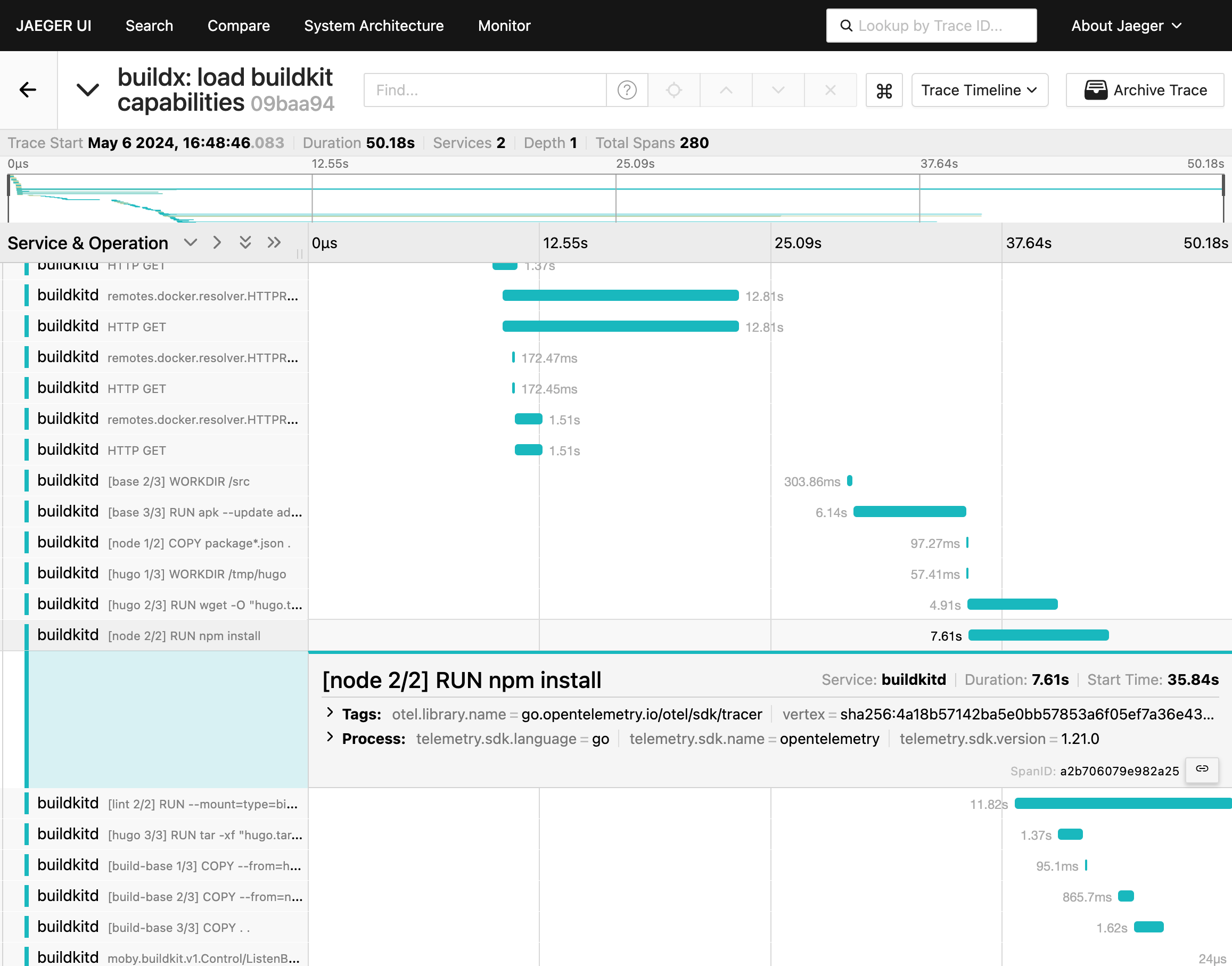
Utilizando un cliente Jaeger, puedes importar e inspeccionar trazas de construcción desde Docker Desktop. Los siguientes pasos muestran cómo exportar una traza desde Docker Desktop y verla en [Jaeger](https://www.jaegertracing.io/):
1. Inicia la interfaz de usuario de Jaeger:
```console
$ docker run -d --name jaeger -p "16686:16686" jaegertracing/all-in-one
```
2. Abre la vista de Builds en Docker Desktop y selecciona una construcción completada.
3. Ve a la sección **Build results**, abre el menú de acciones y selecciona **Download as Jaeger format**.
4. Ve a en tu navegador para abrir la interfaz de usuario de Jaeger.
5. Selecciona la pestaña **Upload** y abre la traza de construcción de Jaeger que acabas de exportar.
Ahora puedes analizar la traza de construcción utilizando la interfaz de usuario de Jaeger:
### Código fuente del Dockerfile y errores
Al inspeccionar una construcción completada con éxito o una construcción activa en curso, la pestaña **Source** muestra el [frontend](/build/buildkit/frontend/) utilizado para crear la construcción.
Si la construcción falló, se muestra una pestaña **Error** en lugar de la pestaña **Source**. El mensaje de error se incluye directamente en el código fuente del Dockerfile, indicando dónde ocurrió el fallo y por qué.
### Logs de construcción
La pestaña **Logs** muestra los logs de construcción. Para las construcciones activas, los logs se actualizan en tiempo real.
Puedes alternar entre una vista de lista (**List view**) y una vista de texto plano (**Plain-text view**) del log de construcción.
- La vista de lista (**List view**) presenta todos los pasos de construcción en un formato desplegable, con una línea de tiempo para navegar por el log a lo largo de un eje temporal.
- La vista de texto plano (**Plain-text view**) muestra el log como texto plano.
El botón **Copy** te permite copiar la versión en texto plano del log al portapapeles.
### Historial de construcciones
La pestaña **History** muestra datos estadísticos sobre las construcciones completadas.
El gráfico de series temporales ilustra tendencias en la duración, los pasos de construcción y el uso de caché para construcciones relacionadas, ayudándote a identificar patrones y cambios en las operaciones de construcción a lo largo del tiempo. Por ejemplo, picos significativos en la duración de la construcción o un alto número de fallos de caché (cache misses) podrían indicar oportunidades para optimizar el Dockerfile.
Puedes navegar e inspeccionar una construcción relacionada seleccionándola en el gráfico, o utilizando la lista de construcciones pasadas (**Past builds**) debajo del gráfico.
## Administrar constructores
La pestaña **Builder** en **Settings** te permite:
- Inspeccionar el estado y la configuración de los constructores activos.
- Iniciar y detener un constructor.
- Eliminar el historial de construcciones.
- Añadir o eliminar constructores (o conectar y desconectar, en el caso de constructores en la nube).
Para obtener más información sobre la gestión de constructores, consulta [Cambiar configuración](/desktop/settings-and-maintenance/settings/#builders).