Informes y análisis (Insights)
El servicio de informes y análisis (Insights) proporciona análisis de uso para las imágenes de Docker Verified Publisher (DVP) y Docker-Sponsored Open Source (DSOS) en Docker Hub. Esto incluye acceso de autoservicio a las métricas de uso de imágenes y extensiones para el período de tiempo deseado. Puedes ver el número de descargas (pulls) de imágenes por etiqueta o por digest, geolocalización, proveedor de la nube, cliente y más.
NoteEl programa Legacy DVP se aplica a los clientes existentes que aún no han renovado a DVP Core. El programa DVP Legacy está obsoleto y se retirará. Contacta con tu representante de ventas de Docker o con Docker para obtener más información.
Todos los miembros de una organización tienen acceso a los datos de análisis. Los miembros pueden acceder a los datos de análisis en la interfaz web de Docker Hub.
Informes disponibles
Los siguientes informes pueden estar disponibles para su descarga como archivos CSV:
Los informes disponibles para su descarga pueden variar según la suscripción de tu organización. Contacta con tu representante de ventas de Docker o con Docker para obtener más información.
Configurar los ajustes de análisis de DVP
Los propietarios y editores de la organización pueden configurar los ajustes de análisis de DVP a través de la Consola de Administración para controlar las empresas rastreadas y las asignaciones de informes comparativos para tus espacios de nombres de editores verificados.
- Inicia sesión en Docker Home y selecciona tu organización.
- Selecciona Admin Console > Verified Publisher.
- Configura los ajustes:
- Tracked companies: Establece el número de empresas a rastrear con fines de informes. Esta configuración determina cuántos dominios de empresas aparecen en tu informe de empresas rastreadas. Solo puedes establecer este número hasta el máximo incluido en tu suscripción de DVP.
- Benchmark report allocations: Si tu organización tiene habilitados los informes comparativos, introduce el número de empresas a incluir en el informe comparativo para cada espacio de nombres listado.
- Selecciona Save para aplicar tus cambios.
Summary report
El informe de resumen proporciona métricas de uso de alto nivel agregadas de todo tu contenido de Docker Hub, organizadas por espacio de nombres y repositorio. Este informe te ofrece una descripción general completa del rendimiento de tu cartera de imágenes, ayudándote a comprender qué repositorios, etiquetas y versiones específicas de imágenes son más populares entre tus usuarios.
Puedes usar este informe para responder a preguntas como:
- ¿Cuáles de mis repositorios están recibiendo el mayor uso?
- ¿Cómo se comparan las diferentes etiquetas de imágenes en términos de adopción?
- ¿Cuál es la proporción de descargas reales frente a comprobaciones de versión en toda mi cartera?
- ¿Qué digests de imágenes específicos se están descargando con mayor frecuencia?
- ¿Cómo ha cambiado el uso general a lo largo del tiempo para toda mi colección de imágenes?
Para acceder al informe:
- Inicia sesión en Docker Hub.
- Selecciona My Hub en la navegación superior.
- Selecciona tu organización en la navegación izquierda.
- Selecciona Analytics > Overview en la navegación izquierda.
- Descarga el informe realizando una de las siguientes acciones:
- Selecciona Download Weekly Summary.
- Selecciona el Download Monthly Summary.
- Despliega el menú desplegable Summary reports for the year y luego selecciona Download report para la semana o mes deseado.
El informe de resumen es un archivo CSV que contiene los siguientes puntos de datos:
| Campo | Descripción |
|---|---|
DATE_GRANULARITY | Granularidad semanal o mensual de los datos. Indica si los datos están agregados por semana o mes. |
DATE_REFERENCE | La fecha de inicio de la semana o mes en formato AAAA-MM-DD (por ejemplo, 2025-09-29 para la semana que comienza el 29 de septiembre de 2025). |
PUBLISHER_NAME | El nombre de la organización de Docker propietaria del repositorio (por ejemplo, demonstrationorg). |
LEVEL | El nivel de agregación de los datos: ya sea repository (resumen de todo el repositorio), tag (resumen de una etiqueta específica) o digest (resumen de un digest específico). |
REFERENCE | La referencia específica que se resume: el nombre del repositorio, el nombre de la etiqueta o el hash del digest según el nivel. |
DATA_DOWNLOADS | El número de descargas reales de la imagen. |
VERSION_CHECKS | El número de comprobaciones de versión realizadas (solicitudes HEAD para buscar actualizaciones sin descargar la imagen completa). |
EVENT_COUNT | El número total de eventos, calculado como la suma de las descargas de datos y las comprobaciones de versión. |
Trends report
El informe de tendencias te ayuda a comprender cómo evoluciona la adopción de tus imágenes de contenedores a lo largo del tiempo. Proporciona visibilidad sobre la actividad de descargas en repositorios y etiquetas, permitiéndote identificar patrones de adopción, tendencias de migración de versiones y entornos de uso (por ejemplo, desarrollo local, CI/CD, producción).
Puedes usar este informe para responder a preguntas como:
- ¿Qué versiones están ganando o perdiendo terreno?
- ¿Se está adoptando una nueva versión?
- ¿Cómo varía el uso entre los proveedores de la nube?
Para acceder al informe:
- Inicia sesión en Docker Hub.
- Selecciona My Hub en la navegación superior.
- Selecciona tu organización en la navegación izquierda.
- Selecciona Analytics > Trends en la navegación izquierda.
- Selecciona DATA BY WEEK o DATA BY MONTH para elegir la granularidad de los datos.
- Selecciona Download report para la semana o mes deseado.
El informe de tendencias es un archivo CSV que contiene los siguientes puntos de datos:
| Campo | Descripción |
|---|---|
DATE_GRANULARITY | Granularidad semanal o mensual de los datos. |
DATE_REFERENCE | La fecha de inicio de la semana o mes. |
PUBLISHER_NAME | El nombre de la organización propietaria del repositorio. |
IMAGE_REPOSITORY | El nombre completo del repositorio de imágenes (por ejemplo, demonstrationorg/scout-demo). |
NAMESPACE | La organización o el espacio de nombres de Docker propietario del repositorio. |
IP_COUNTRY | El código de país (ISO 3166-1 alfa-2) donde se originó la solicitud de descarga (por ejemplo, US, CA). |
CLOUD_SERVICE_PROVIDER | El proveedor de servicios en la nube utilizado para la solicitud de descarga (por ejemplo, gcp, aws, azure) o no csp para proveedores que no son de la nube. |
USER_AGENT | La aplicación o herramienta cliente utilizada para descargar la imagen (por ejemplo, docker, docker-scout, node-fetch, regclient). |
TAG | La etiqueta de imagen específica que se descargó, o \\N si no se utilizó ninguna etiqueta específica. |
DATA_DOWNLOADS | El número de descargas de datos para los criterios especificados. |
VERSION_CHECKS | El número de comprobaciones de versión (solicitudes HEAD) realizadas sin descargar la imagen completa. |
PULLS | El número total de solicitudes de descarga (descargas de datos + comprobaciones de versión). |
UNIQUE_AUTHENTICATED_USERS | El número de usuarios autenticados únicos que realizaron descargas. |
UNIQUE_UNAUTHENTICATED_USERS | El número de usuarios no autenticados únicos que realizaron descargas. |
Technographic report
El informe tecnográfico proporciona información sobre cómo se utilizan tus imágenes de Docker Verified Publisher (DVP) junto con otras imágenes de contenedores en pilas de tecnología del mundo real. Este informe te ayuda a comprender el ecosistema técnico donde funcionan tus imágenes e identificar patrones de co-uso con otras imágenes.
Puedes usar este informe para responder a preguntas como:
- ¿Qué otras imágenes se utilizan comúnmente junto con tus imágenes?
- ¿Qué porcentaje de tu base de usuarios también utiliza tecnologías complementarias específicas?
- ¿Cuántas empresas en tu ecosistema utilizan tanto tu imagen como otras imágenes populares?
- ¿Qué pilas tecnológicas son las más populares entre tus usuarios?
Para acceder al informe:
- Inicia sesión en Docker Hub.
- Selecciona My Hub en la navegación superior.
- Selecciona tu organización en la navegación izquierda.
- Selecciona Analytics > Technographic en la navegación izquierda.
- Selecciona DATA BY WEEK o DATA BY MONTH para elegir la granularidad de los datos.
- Selecciona Download report para la semana o mes deseado.
El informe tecnográfico es un archivo CSV que contiene los siguientes puntos de datos:
| Campo | Descripción |
|---|---|
DATE_GRANULARITY | Granularidad semanal o mensual de los datos. |
DATE_REFERENCE | La fecha de inicio de la semana o mes en formato AAAA-MM-DD. |
PUBLISHER_ID | El identificador único de la organización del editor. |
PUBLISHER_NAME | El nombre de la organización propietaria del repositorio de DVP. |
DVPP_IMAGE | El nombre del repositorio de imágenes de tu Docker Verified Publisher. |
PAIRED_IMAGE | El otro repositorio de imágenes que se utiliza comúnmente junto con tu imagen de DVP. |
USERS | El número de usuarios únicos que descargaron tanto tu imagen de DVP como la imagen emparejada dentro del período de tiempo. |
TOTAL_PULLERS | El número total de usuarios únicos que descargaron tu imagen de DVP durante el período de tiempo. |
PCT_USERS | El porcentaje de usuarios de tu imagen que también utilizan la imagen emparejada (usuarios/total_pullers). |
DOMAINS | El número de dominios de empresas únicos que descargaron tanto tu imagen de DVP como la imagen emparejada. |
TOTAL_DOMAINS | El número total de dominios de empresas únicos que descargaron tu imagen de DVP. |
PCT_DOMAINS | El porcentaje de dominios de empresas que utilizan tu imagen y que también utilizan la imagen emparejada (dominios/total_domains). |
NotePara proteger la privacidad de los usuarios y garantizar la importancia estadística, el informe tecnográfico solo incluye emparejamientos de imágenes que tengan al menos 10 usuarios únicos. Los dominios de correo electrónico personales, desechables y universitarios se excluyen del análisis de dominios de empresas.
Technographic companies report
El informe de empresas tecnográficas proporciona una vista detallada de qué empresas específicas (identificadas por sus dominios) están utilizando tus imágenes de Docker Verified Publisher (DVP) junto con otras imágenes de contenedores. Este informe te brinda visibilidad sobre las organizaciones reales que adoptan tus combinaciones de pilas tecnológicas, lo que permite un desarrollo comercial enfocado y oportunidades de asociación.
Puedes usar este informe para responder a preguntas como:
- ¿Qué empresas están utilizando mi imagen junto con tecnologías complementarias específicas?
- ¿Qué pilas tecnológicas adoptan los clientes empresariales en mi mercado objetivo?
- ¿Qué organizaciones podrían ser buenas candidatas para discusiones de asociación?
- ¿Cómo puedo identificar clientes potenciales que ya están utilizando tecnologías relacionadas?
Para acceder al informe:
- Inicia sesión en Docker Hub.
- Selecciona My Hub en la navegación superior.
- Selecciona tu organización en la navegación izquierda.
- Selecciona Analytics > Technographic en la navegación izquierda.
- Selecciona DATA BY WEEK o DATA BY MONTH para elegir la granularidad de los datos.
- Selecciona Download report para la semana o mes deseado.
El informe de empresas tecnográficas es un archivo CSV que contiene los siguientes puntos de datos:
| Campo | Descripción |
|---|---|
DATE_GRANULARITY | Granularidad semanal o mensual de los datos. |
DATE_REFERENCE | La fecha de inicio de la semana o mes en formato AAAA-MM-DD. |
PUBLISHER_NAME | El nombre de la organización propietaria del repositorio de DVP. |
DOMAIN | El dominio de la empresa que descargó tanto tu imagen de DVP como la imagen emparejada (por ejemplo, example.com). |
DVPP_IMAGE | El nombre del repositorio de imágenes de tu Docker Verified Publisher. |
PAIRED_IMAGE | El otro repositorio de imágenes que fue utilizado junto con tu imagen de DVP por esta empresa. |
Cada fila representa una combinación única de un dominio de empresa, tu imagen de DVP y otra imagen que se utilizaron juntas durante el período de tiempo especificado.
NotePara proteger la privacidad y garantizar la calidad de los datos, este informe excluye dominios de correo electrónico personales, servicios de correo electrónico desechables y dominios universitarios. En el análisis solo se incluyen dominios comerciales y organizativos.
Tracked companies report
El informe de empresas rastreadas proporciona información detallada sobre cómo empresas específicas están utilizando tus imágenes de Docker Verified Publisher (DVP). Este informe te ayuda a comprender los patrones de uso, los entornos de implementación y las tendencias de adopción en toda tu base de clientes y prospectos potenciales.
Puedes usar este informe para responder a preguntas como:
- ¿Cómo utilizan las empresas específicas mis imágenes en diferentes entornos?
- ¿Qué patrones de implementación veo en desarrollo local, CI/CD y producción?
- ¿Qué empresas son usuarias intensivas de mis imágenes?
- ¿Cómo varía el uso según la geografía y los proveedores de la nube para las empresas rastreadas?
Para acceder al informe:
- Inicia sesión en Docker Hub.
- Selecciona My Hub en la navegación superior.
- Selecciona tu organización en la navegación izquierda.
- Selecciona Analytics > Tracked Companies en la navegación izquierda.
- Selecciona DATA BY WEEK o DATA BY MONTH para elegir la granularidad de los datos.
- Selecciona Download report para la semana o mes deseado.
El informe de empresas rastreadas es un archivo CSV que contiene los siguientes puntos de datos:
| Campo | Descripción |
|---|---|
DATE_GRANULARITY | Granularidad semanal o mensual de los datos. |
DATE_REFERENCE | La fecha de inicio de la semana o mes en formato AAAA-MM-DD. |
PUBLISHER_NAME | El nombre de la organización propietaria del repositorio de DVP. |
DOMAIN | El dominio de la empresa (por ejemplo, docker.com) asociado con las descargas de imágenes. |
IP_COUNTRY | El código de país (ISO 3166-1 alfa-2) donde se originó la solicitud de descarga. |
CLOUD_SERVICE_PROVIDER | El proveedor de servicios en la nube utilizado para la solicitud de descarga o no csp para proveedores que no son de la nube. |
USER_AGENT | La aplicación o herramienta cliente utilizada para descargar la imagen. |
INFERRED_USE_CASE | El entorno de implementación inferido según el análisis del agente de usuario y del proveedor de la nube. Los valores incluyen: • Local Dev: Entorno de desarrollo local (por ejemplo, Docker Desktop, comandos docker directos)• CI/CD: Pipelines de integración/despliegue continuo (por ejemplo, containerd, herramientas de compilación, réplica de registro)• Prod: Entornos de producción (por ejemplo, Kubernetes, plataformas de orquestación de contenedores)• Unknown: No se puede determinar el caso de uso a partir de los datos disponibles |
IMAGE_REPOSITORY | El repositorio de imágenes de DVP específico que se descargó. |
DATA_DOWNLOADS | El número de descargas de capas de imágenes reales para esta combinación. |
VERSION_CHECKS | El número de comprobaciones de versión (solicitudes HEAD) realizadas sin descargar la imagen completa. |
PULLS | El número total de solicitudes de descarga (descargas de datos + comprobaciones de versión). |
UNIQUE_AUTHENTICATED_USERS | El número de usuarios autenticados únicos de este dominio que realizaron descargas. |
NoteLa inferencia del caso de uso se determina analizando los patrones del agente de usuario y el uso del proveedor de servicios en la nube. Las herramientas de desarrollo local utilizadas en infraestructura de la nube se reclasifican como CI/CD, y las herramientas de CI/CD utilizadas en infraestructura de la nube se reclasifican como producción para reflejar mejor los patrones de implementación reales.
ImportantEl programa Legacy DVP se aplica a los clientes existentes que aún no han renovado a DVP Core. El programa DVP Legacy está obsoleto y se retirará. Contacta con tu representante de ventas de Docker o con Docker para obtener más información.
Ver los datos de análisis de la imagen
Puedes encontrar los datos de análisis de tus repositorios en el panel de Insights and analytics en la siguiente URL:
https://hub.docker.com/orgs/{namespace}/insights/images. El panel contiene una visualización de los datos de uso y una tabla desde donde puedes descargar los datos en archivos CSV.
Para ver los datos en el gráfico:
- Selecciona la granularidad de los datos: semanal o mensual
- Selecciona el intervalo de tiempo: 3, 6 o 12 meses
- Selecciona uno o más repositorios de la lista
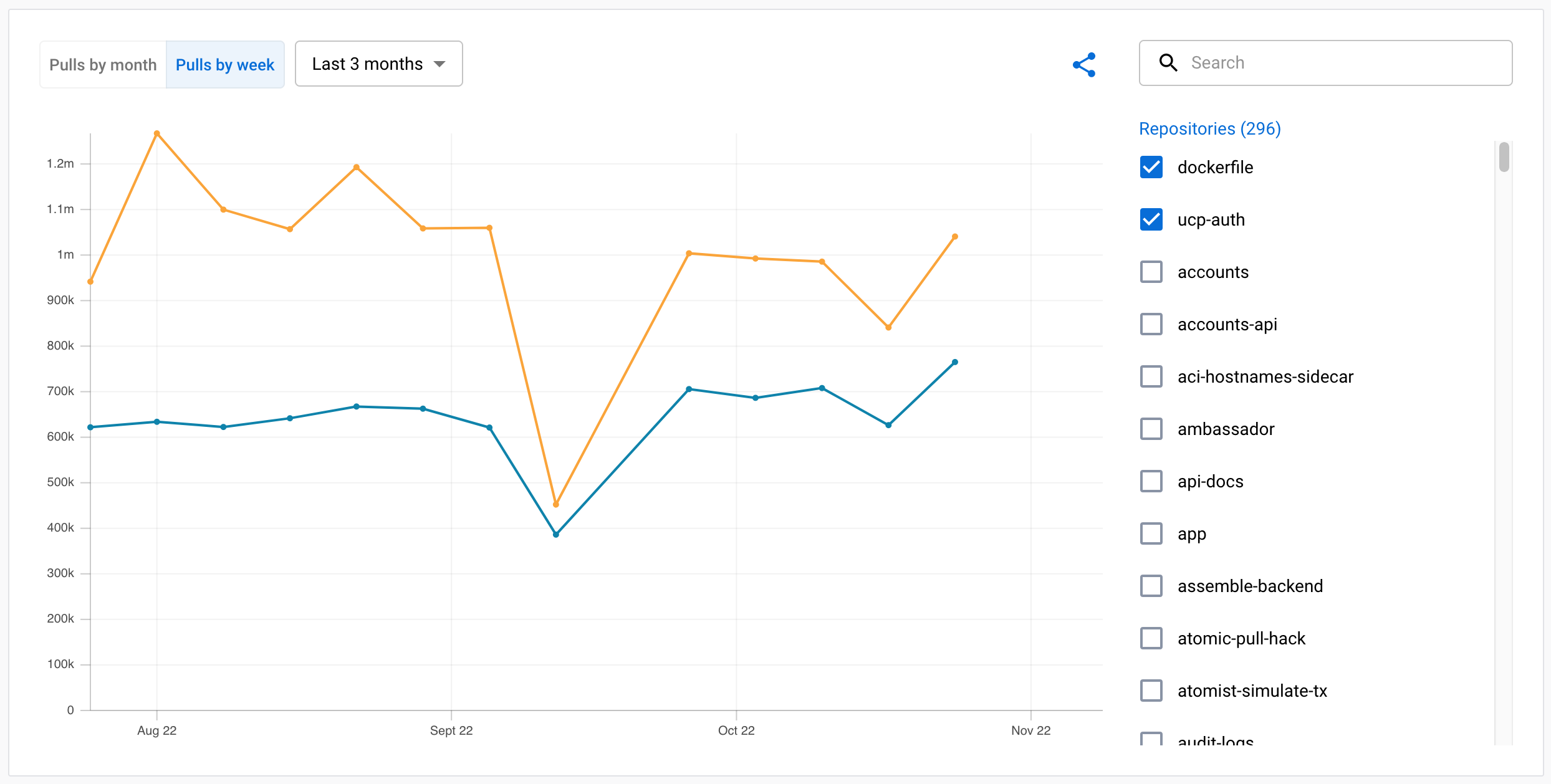
TipAl pasar el cursor sobre el gráfico se muestra una descripción emergente (tooltip) con datos precisos para puntos específicos en el tiempo.
Compartir datos de análisis
Puedes compartir la visualización con otras personas mediante el icono Share situado en la parte superior del gráfico. Esta es una forma práctica de compartir estadísticas con otros miembros de tu organización.

Al seleccionar el icono se genera un enlace que se copia al portapapeles. El enlace conserva las selecciones de visualización que hayas realizado. Cuando alguien sigue el enlace, se abre la página Insights and analytics y muestra el gráfico con la misma configuración que habías establecido al crear el enlace.
Datos de análisis de extensiones
Si has publicado Docker Extensions en el mercado de extensiones (Extension marketplace), también puedes obtener análisis sobre el uso de tus extensiones, disponibles como archivos CSV. Puedes descargar informes CSV de extensiones desde el panel de Insights and analytics en la siguiente URL:
https://hub.docker.com/orgs/{namespace}/insights/extensions. Si tu espacio de nombres de Docker contiene extensiones conocidas en el mercado, verás una pestaña Extensions que enumera los archivos CSV de tus extensiones.
Exportar datos de análisis
Puedes exportar los datos de análisis desde el panel web o utilizando la DVP Data API. Todos los miembros de una organización tienen acceso a los datos de análisis.
Los datos están disponibles como un archivo CSV descargable, en formato semanal (de lunes a domingo) o mensual. Los datos mensuales están disponibles a partir del primer día del siguiente mes calendario. Puedes importar estos datos en tus propios sistemas o analizarlos manualmente en una hoja de cálculo.
Exportar datos
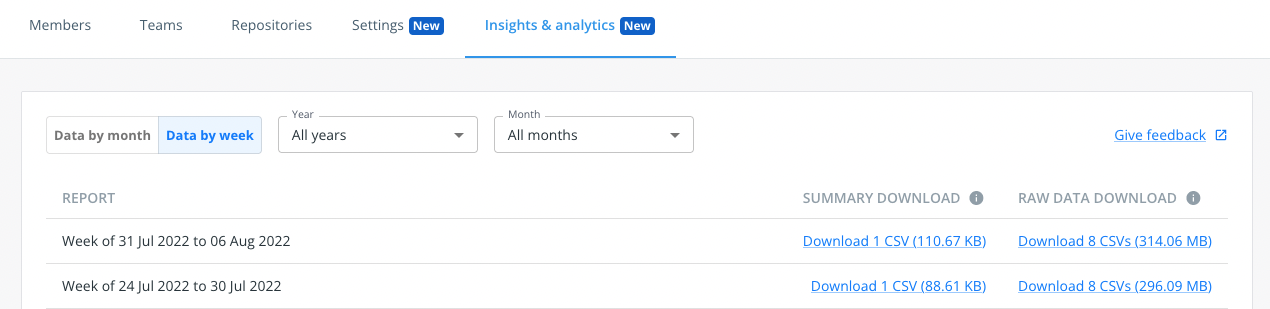
Exporta los datos de uso de las imágenes de tu organización utilizando el sitio web de Docker Hub siguiendo estos pasos:
Inicia sesión en Docker Hub y selecciona My Hub.
Elige tu organización y selecciona Analytics.
Establece el período de tiempo para el cual quieres exportar los datos de análisis.
Los archivos CSV descargables para datos resumidos y en bruto (raw) aparecen en el lado derecho.
Exportar datos usando la API
Los puntos finales de la API HTTP están disponibles en:
https://hub.docker.com/api/publisher/analytics/v1. Aprende cómo exportar datos usando la API en la
documentación de la DVP Data API.
Puntos de datos
Exporta los datos en formato en bruto (raw) o resumido. Cada formato contiene diferentes puntos de datos y una estructura distinta.
Las siguientes secciones describen los puntos de datos disponibles para cada formato. La columna Date added muestra cuándo se introdujo el campo por primera vez.
Datos en bruto (raw) de descargas de imágenes
El formato de datos en bruto contiene los siguientes puntos de datos. Cada fila en el archivo CSV representa una descarga de imagen.
| Punto de datos | Descripción | Fecha añadida |
|---|---|---|
| Action | Tipo de solicitud, consulta las reglas de clasificación de acciones. Puede ser pull_by_tag, pull_by_digest o version_check. | Enero 1, 2022 |
| Action day | La parte de fecha de la marca de tiempo: AAAA-MM-DD. | Enero 1, 2022 |
| Country | País de origen de la solicitud. | Enero 1, 2022 |
| Digest | Digest de la imagen. | Enero 1, 2022 |
| HTTP method | Método HTTP utilizado en la solicitud; consulta la documentación de la API de registro para más detalles. | Enero 1, 2022 |
| Host | El proveedor de servicios en la nube utilizado en un evento. | Enero 1, 2022 |
| Namespace | Organización de Docker (espacio de nombres de la imagen). | Enero 1, 2022 |
| Reference | Digest de imagen o etiqueta utilizada en la solicitud. | Enero 1, 2022 |
| Repository | Repositorio de Docker (nombre de la imagen). | Enero 1, 2022 |
| Tag (included when available) | Nombre de la etiqueta, que solo está disponible si la solicitud hacía referencia a una etiqueta. | Enero 1, 2022 |
| Timestamp | Fecha y hora de la solicitud: AAAA-MM-DD 00:00:00. | Enero 1, 2022 |
| Type | La industria de la cual se origina el evento. Puede ser business, isp, hosting, education o null. | Enero 1, 2022 |
| User agent tool | La aplicación que un usuario utilizó para descargar una imagen (por ejemplo, docker o containerd). | Enero 1, 2022 |
| User agent version | La versión de la aplicación utilizada para descargar la imagen. | Enero 1, 2022 |
| Domain | Dominio de origen de la solicitud, consulta Privacidad. | Octubre 11, 2022 |
| Owner | El nombre de la organización propietaria del repositorio. | Diciembre 19, 2022 |
Datos de resumen de descargas de imágenes
Hay dos niveles de datos de resumen disponibles:
- A nivel de repositorio, un resumen de cada espacio de nombres y repositorio
- A nivel de etiqueta o digest, un resumen de cada espacio de nombres, repositorio y referencia (etiqueta o digest)
Los formatos de datos de resumen contienen los siguientes puntos de datos para el período de tiempo seleccionado:
| Punto de datos | Descripción | Fecha añadida |
|---|---|---|
| Unique IP address | Número de direcciones IP únicas, consulta Privacidad. | Enero 1, 2022 |
| Pull by tag | Solicitud GET, por digest o por etiqueta. | Enero 1, 2022 |
| Pull by digest | Solicitud GET o HEAD por digest, o HEAD por digest. | Enero 1, 2022 |
| Version check | HEAD por etiqueta, no seguida de un GET | Enero 1, 2022 |
| Owner | El nombre de la organización propietaria del repositorio. | Diciembre 19, 2022 |
Reglas de clasificación de acciones de descargas de imágenes
Una acción representa los múltiples eventos de solicitud asociados con un docker pull. Las descargas se agrupan por categorías para que los datos sean más significativos para comprender el comportamiento y la intención del usuario. Las categorías son:
- Comprobación de versión (Version check)
- Descarga por etiqueta (Pull by tag)
- Descarga por digest (Pull by digest)
Los sistemas automatizados comprueban con frecuencia si hay nuevas versiones de tus imágenes. Ser capaz de distinguir entre las "comprobaciones de versión" en CI y las descargas de imágenes reales por parte de un usuario te otorga un mayor conocimiento del comportamiento de tus usuarios.
La siguiente tabla describe las reglas aplicadas para determinar la intención detrás de las descargas. Para proporcionar comentarios o hacer preguntas sobre estas reglas, completa el formulario de Google.
| Evento inicial | Referencia | Seguido por | Acción resultante | Caso(s) de uso | Notas |
|---|---|---|---|---|---|
| HEAD | etiqueta | N/A | Version check | El usuario ya tiene todas las capas existentes en la máquina local | Esto es similar al caso de uso de una descarga por etiqueta cuando el usuario ya tiene todas las capas de la imagen localmente; sin embargo, diferencia la intención del usuario y la clasifica en consecuencia. |
| GET | etiqueta | N/A | Pull by tag | El usuario ya tiene todas las capas existentes en la máquina local y/o la imagen es de arquitectura única (single-arch) | |
| GET | etiqueta | GET por diferente digest | Pull by tag | La imagen es de arquitectura múltiple (multi-arch) | El segundo GET por digest debe ser diferente del primero. |
| HEAD | etiqueta | GET por el mismo digest | Pull by tag | La imagen es multi-arch pero algunas o todas las capas de la imagen ya existen en la máquina local | El HEAD por etiqueta envía el digest más actual, el GET siguiente debe ser por ese mismo digest. Puede ocurrir un GET adicional si la imagen es multi-arch (consulta la siguiente fila en esta tabla). Si el usuario no desea el digest más reciente, realiza un HEAD por digest. |
| HEAD | etiqueta | GET por el mismo digest, luego un segundo GET por un digest diferente | Pull by tag | La imagen es multi-arch | El HEAD por etiqueta envía el digest más reciente, el GET siguiente debe ser por ese mismo digest. Dado que la imagen es multi-arch, hay un segundo GET por un digest diferente. Si el usuario no desea el digest más reciente, realiza un HEAD por digest. |
| HEAD | etiqueta | GET por el mismo digest, luego un segundo GET por diferente digest | Pull by tag | La imagen es multi-arch | El HEAD por etiqueta envía el digest más actual, el GET siguiente debe ser por ese mismo digest. Dado que la imagen es multi-arch, hay un segundo GET por un digest diferente. Si el usuario no desea el digest más reciente, realiza un HEAD por digest. |
| GET | digest | N/A | Pull by digest | El usuario ya tiene todas las capas existentes en la máquina local y/o la imagen es single-arch | |
| HEAD | digest | N/A | Pull by digest | El usuario ya tiene todas las capas existentes en su máquina local | |
| GET | digest | GET por diferente digest | Pull by digest | La imagen es multi-arch | El segundo GET por digest debe ser diferente del primero. |
| HEAD | digest | GET por el mismo digest | Pull by digest | La imagen es single-arch y/o la imagen es multi-arch pero alguna parte de la imagen ya existe en la máquina local | |
| HEAD | digest | GET por el mismo digest, luego un segundo GET por diferente digest | Pull by Digest | La imagen es multi-arch |
Datos de resumen de extensiones
Hay dos niveles de datos de resumen de extensiones disponibles:
- Resumen principal (Core summary), con información básica del uso de la extensión: número de instalaciones de la extensión, desinstalaciones e instalaciones totales históricas (all times)
El archivo de datos de resumen principal contiene los siguientes puntos de datos para el período de tiempo seleccionado:
| Punto de datos | Descripción | Fecha añadida |
|---|---|---|
| Installs | Número de instalaciones para la extensión | Feb 1, 2024 |
| TotalInstalls | Número de instalaciones para la extensión de forma histórica | Feb 1, 2024 |
| Uninstalls | Número de desinstalaciones para la extensión | Feb 1, 2024 |
| TotalUninstalls | Número de desinstalaciones para la extensión de forma histórica | Feb 1, 2024 |
| Updates | Número de actualizaciones para la extensión | Feb 1, 2024 |
- Resumen Premium (Premium summary), con información avanzada de uso de la extensión: instalaciones, desinstalaciones por usuarios únicos, apertura de la extensión por usuarios únicos.
El archivo de datos de resumen principal contiene los siguientes puntos de datos para el período de tiempo seleccionado:
| Punto de datos | Descripción | Fecha añadida |
|---|---|---|
| Installs | Número de instalaciones para la extensión | Feb 1, 2024 |
| UniqueInstalls | Número de usuarios únicos que instalan la extensión | Feb 1, 2024 |
| Uninstalls | Número de desinstalaciones para la extensión | Feb 1, 2024 |
| UniqueUninstalls | Número de usuarios únicos que desinstalan la extensión | Feb 1, 2024 |
| Usage | Número de aperturas de la pestaña de la extensión | Feb 1, 2024 |
| UniqueUsers | Número de usuarios únicos que abren la pestaña de la extensión | Feb 1, 2024 |
Cambios en los datos a lo largo del tiempo
El servicio de informes y análisis se mejora continuamente para aumentar el valor que aporta a los editores. Algunos cambios pueden incluir la adición de nuevos puntos de datos o la mejora de los datos existentes para hacerlos más útiles.
Los cambios en el conjunto de datos, como los campos agregados o eliminados, generalmente solo se aplican a partir de la fecha en que se introdujo el campo por primera vez y en adelante.
Consulta las tablas en la sección Puntos de datos para ver a partir de qué fecha está disponible un punto de datos determinado.
Privacidad
Esta sección contiene información sobre las medidas de protección de la privacidad que garantizan que los consumidores de contenido en Docker Hub permanezcan completamente anónimos.
ImportantDocker nunca comparte ninguna Información de Identificación Personal (PII) como parte de los datos de análisis.
El conjunto de datos de resumen de descargas de imágenes incluye el recuento de direcciones IP únicas. Este punto de datos solo incluye el número de direcciones IP únicas distintas que solicitan una imagen. Las direcciones IP individuales nunca se comparten.
El conjunto de datos en bruto (raw) de descargas de imágenes incluye los dominios IP de los usuarios como punto de datos. Este es el nombre de dominio asociado con la dirección IP utilizada para descargar una imagen. Si el tipo de IP es business, el dominio representa a la empresa u organización asociada con esa dirección IP (por ejemplo, docker.com). Para cualquier otro tipo de IP que no sea business, el dominio representa al proveedor de servicios de internet o proveedor de alojamiento utilizado para realizar la solicitud. En promedio, solo alrededor del 30% de todas las descargas se clasifican como del tipo de IP business (esto varía según los editores y las imágenes).