Configure automated builds from GitHub and BitBucket
WarningDocker Hub Automated Builds is a deprecated feature. It will be fully retired on April 1, 2027.
NoteAutomated builds require a Docker Pro, Team, or Business subscription.
Para automatizar la compilación y prueba de tus imágenes, vinculas tu servicio de código fuente alojado con Docker Hub para que este pueda acceder a tus repositorios de código fuente. Puedes configurar esta vinculación para cuentas de usuario u organizaciones.
Si vas a vincular un proveedor de código fuente para crear autobuilds para un equipo, sigue las instrucciones para crear una cuenta de servicio para el equipo antes de vincular la cuenta como se describe a continuación.
Vincular a una cuenta de usuario de GitHub
Inicia sesión en Docker Hub.
Selecciona My Hub > Settings > Linked accounts.
Selecciona Link provider para el proveedor de origen que quieres vincular.
Si quieres desvincular tu cuenta actual de GitHub y volver a vincularla a una nueva cuenta de GitHub, asegúrate de cerrar la sesión por completo en GitHub antes de realizar la vinculación a través de Docker Hub.
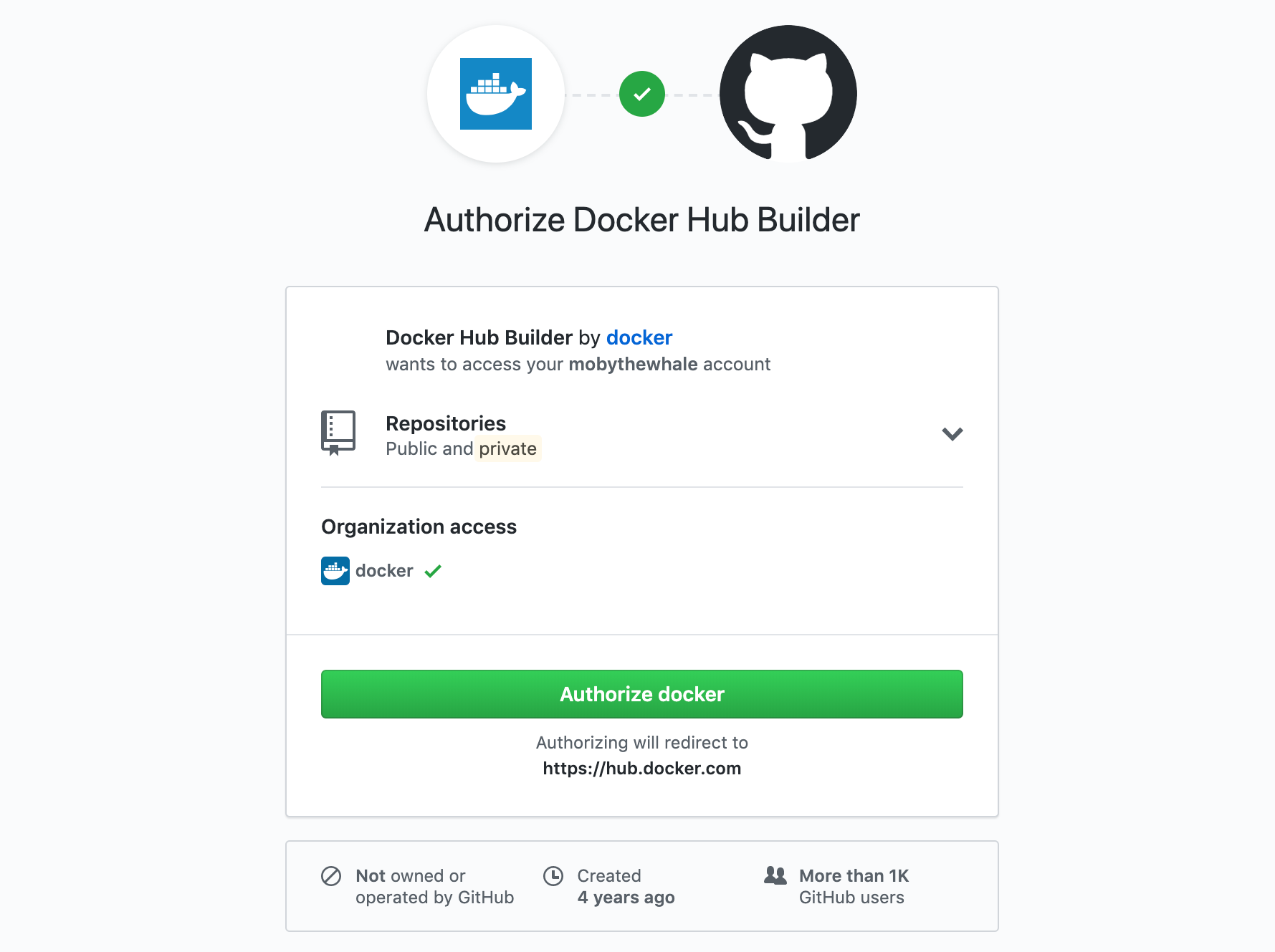
Revisa la configuración de la aplicación OAuth Docker Hub Builder.
 Note
NoteSi eres el propietario de alguna organización de GitHub, es posible que veas opciones para conceder acceso a Docker Hub desde esta pantalla. También puedes editar de forma individual la configuración de acceso de terceros de una organización para conceder o revocar el acceso de Docker Hub. Consulta Conceder acceso a una organización de GitHub para obtener más información.
Selecciona Authorize docker para guardar la vinculación.
Conceder acceso a una organización de GitHub
Si eres el propietario de una organización de GitHub, puedes conceder o revocar el acceso de Docker Hub a los repositorios de la organización. Según la configuración de la organización de GitHub, es posible que necesites ser un propietario de la organización.
Si la organización no ha tenido un acceso específico concedido o revocado antes, a menudo puedes conceder el acceso al mismo tiempo que vinculas tu cuenta de usuario. En este caso, aparece un botón Grant access junto al nombre de la organización en la pantalla de vinculación de cuentas, como se muestra a continuación. Si este botón no aparece, debes conceder el acceso de la aplicación manualmente.
Para conceder acceso manualmente a Docker Hub a una organización de GitHub:
Vincula tu cuenta de usuario siguiendo las instrucciones anteriores.
En la configuración de tu cuenta de GitHub, busca la sección Organization settings en la parte inferior izquierda.
Selecciona la organización a la que quieres dar acceso a Docker Hub.
Selecciona Third-party access.
La página muestra una lista de aplicaciones de terceros y su estado de acceso.
Selecciona el icono del lápiz junto a Docker Hub Builder.
Selecciona Grant access junto a la organización.
Revocar el acceso a una organización de GitHub
Para revocar el acceso de Docker Hub a los repositorios de GitHub de una organización:
En la configuración de tu cuenta de GitHub, busca la sección Organization settings en la parte inferior izquierda.
Selecciona la organización a la que quieres revocar el acceso de Docker Hub.
En el menú del perfil de la organización, selecciona Third-party access. La página muestra una lista de aplicaciones de terceros y su estado de acceso.
Selecciona el icono del lápiz junto a Docker Hub Builder.
En la siguiente página, selecciona Deny access.
Desvincular una cuenta de usuario de GitHub
Para revocar el acceso de Docker Hub a tu cuenta de GitHub, debes desvincularla tanto de Docker Hub como de tu cuenta de GitHub.
Selecciona My Hub > Settings > Linked accounts.
Selecciona Unlink provider junto al proveedor de origen que quieres eliminar.
Ve a la página Settings de tu cuenta de GitHub.
Selecciona Applications en la barra de navegación izquierda.
Selecciona el menú
...a la derecha de la aplicación Docker Hub Builder y selecciona Revoke.
NoteCada repositorio que está configurado como origen de una build automática contiene un webhook que notifica a Docker Hub los cambios en el repositorio. Este webhook no se elimina automáticamente al revocar el acceso a un proveedor de código fuente.
Vincular a una cuenta de usuario de Bitbucket
Inicia sesión en Docker Hub usando tu Docker ID.
Selecciona My Hub > Settings > Linked accounts.
Selecciona Link provider para el proveedor de origen que quieres vincular.
Si es necesario, inicia sesión en Bitbucket.
En la página que aparece, selecciona Grant access.
Desvincular una cuenta de usuario de Bitbucket
Para revocar de forma permanente el acceso de Docker Hub a tu cuenta de Bitbucket, debes desvincularla tanto de Docker Hub como revocar la autorización en tu cuenta de Bitbucket.
Inicia sesión en Docker Hub.
Selecciona My Hub > Settings > Linked accounts.
Selecciona Unlink provider junto al proveedor de origen que quieres eliminar.
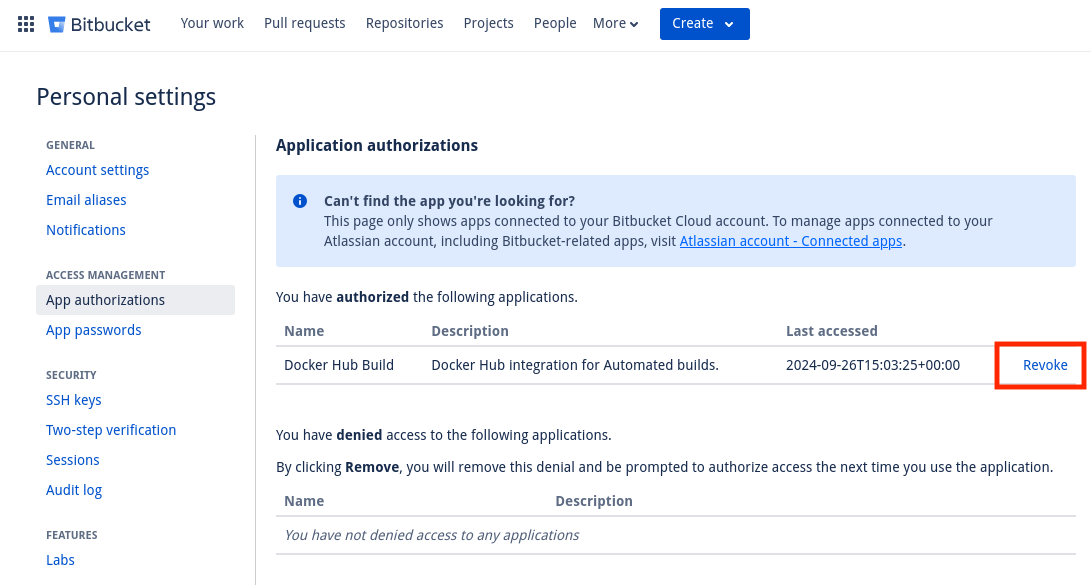
ImportantDespués de desvincular la cuenta en Docker Hub, también debes revocar la autorización en el lado de Bitbucket.
Para revocar la autorización en tu cuenta de Bitbucket:
Ve a tu cuenta de Bitbucket y navega a Bitbucket settings.
En la página que aparece, selecciona OAuth.
Selecciona Revoke junto a la línea de Docker Hub.
NoteCada repositorio que está configurado como origen de una build automática contiene un webhook que notifica a Docker Hub los cambios en el repositorio. Este webhook no se elimina automáticamente al revocar el acceso a un proveedor de código fuente.