Publicar y exponer puertos
Explicación
Si has estado siguiendo las guías hasta ahora, comprenderás que los contenedores proporcionan procesos aislados para cada componente de tu aplicación. Cada componente (un frontend de React, una API de Python y una base de datos Postgres) se ejecuta en su propio entorno aislado (sandbox), completamente separado de todo lo demás en tu máquina host. Este aislamiento es excelente para la seguridad y la gestión de dependencias, pero también significa que no puedes acceder a ellos directamente. Por ejemplo, no puedes acceder a la aplicación web en tu navegador.
Ahí es donde entra en juego la publicación de puertos.
Publicar puertos
Publicar un puerto proporciona la capacidad de romper un poco el aislamiento de red configurando una regla de reenvío. Como ejemplo, puedes indicar que las solicitudes en el puerto 8080 de tu host deben reenviarse al puerto 80 del contenedor. La publicación de puertos ocurre durante la creación del contenedor utilizando la bandera -p (o --publish) con docker run. La sintaxis es:
$ docker run -d -p HOST_PORT:CONTAINER_PORT nginx
HOST_PORT: El número de puerto en tu máquina host donde deseas recibir tráficoCONTAINER_PORT: El número de puerto dentro del contenedor que está escuchando conexiones
Por ejemplo, para publicar el puerto 80 del contenedor en el puerto 8080 del host:
$ docker run -d -p 8080:80 nginx
Ahora, cualquier tráfico enviado al puerto 8080 en tu máquina host se reenviará al puerto 80 dentro del contenedor.
ImportantCuando se publica un puerto, se publica en todas las interfaces de red de forma predeterminada. Esto significa que cualquier tráfico que llegue a tu máquina puede acceder a la aplicación publicada. Ten cuidado al publicar bases de datos o cualquier información confidencial. Obtén más información sobre los puertos publicados aquí.
Publicar en puertos efímeros
A veces, es posible que simplemente desees publicar el puerto pero no te importe qué puerto del host se utilice. En estos casos, puedes dejar que Docker elija el puerto por ti. Para hacerlo, simplemente omite la configuración HOST_PORT.
Por ejemplo, el siguiente comando publicará el puerto 80 del contenedor en un puerto efímero del host:
$ docker run -p 80 nginx
Una vez que el contenedor esté funcionando, el uso de docker ps te mostrará el puerto elegido:
docker ps
CONTAINER ID   IMAGE         COMMAND                  CREATED          STATUS          PORTS                    NAMES
a527355c9c53   nginx         "/docker-entrypoint.…"   4 seconds ago    Up 3 seconds    0.0.0.0:54772->80/tcp    romantic_williamson
En este ejemplo, la aplicación está expuesta en el host en el puerto 54772.
Publicar todos los puertos
Al crear una imagen de contenedor, la instrucción EXPOSE se utiliza para indicar que la aplicación empaquetada utilizará el puerto especificado. Estos puertos no se publican de forma predeterminada.
Con la bandera -P o --publish-all, puedes publicar automáticamente todos los puertos expuestos en puertos efímeros. Esto es bastante útil cuando intentas evitar conflictos de puertos en entornos de desarrollo o pruebas.
Por ejemplo, el siguiente comando publicará todos los puertos expuestos configurados por la imagen:
$ docker run -P nginx
Pruébalo
En esta guía práctica, aprenderás cómo publicar puertos de contenedores utilizando tanto la CLI como Docker Compose para implementar una aplicación web.
Usar la CLI de Docker
En este paso, ejecutarás un contenedor y publicarás su puerto utilizando la CLI de Docker.
Descarga e instala Docker Desktop.
En una terminal, ejecuta el siguiente comando para iniciar un nuevo contenedor:
$ docker run -d -p 8080:80 docker/welcome-to-dockerEl primer
8080se refiere al puerto del host. Este es el puerto en tu máquina local que se utilizará para acceder a la aplicación que se ejecuta dentro del contenedor. El segundo80se refiere al puerto del contenedor. Este es el puerto en el que escucha la aplicación dentro del contenedor para recibir conexiones entrantes. Por lo tanto, el comando vincula el puerto8080del host con el puerto80en el sistema del contenedor.Verifica el puerto publicado yendo a la vista de Containers del Panel de Docker Desktop.
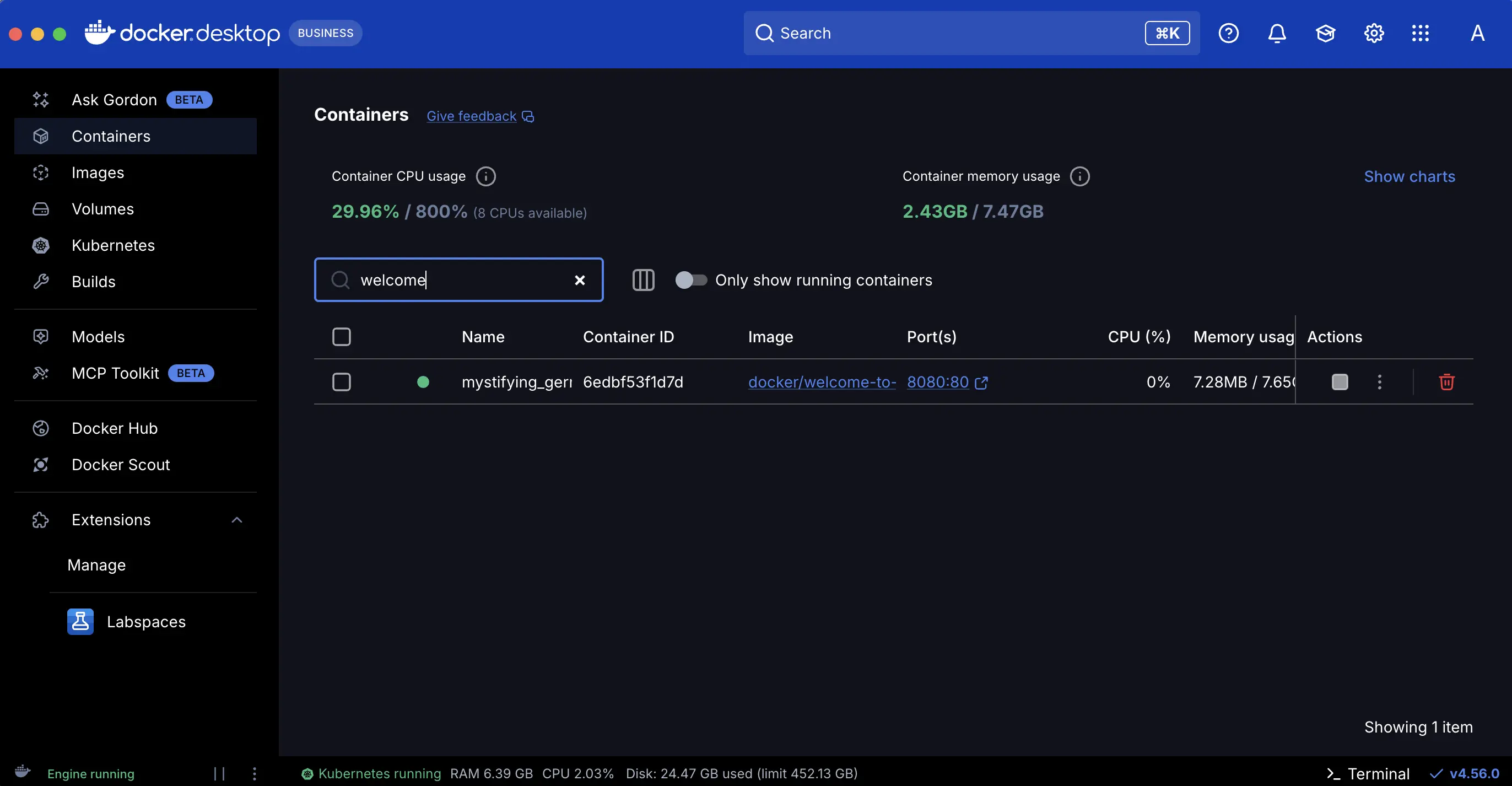
Abre el sitio web seleccionando el enlace en la columna Port(s) de tu contenedor o visitando http://localhost:8080 en tu navegador.

Usar Docker Compose
Este ejemplo iniciará la misma aplicación utilizando Docker Compose:
Crea un directorio nuevo y, dentro de ese directorio, crea un archivo
compose.yamlcon el siguiente contenido:services: app: image: docker/welcome-to-docker ports: - 8080:80La configuración
portsacepta diferentes tipos de sintaxis para la definición del puerto. En este caso, estás utilizando el mismo formatoHOST_PORT:CONTAINER_PORTutilizado en el comandodocker run.Abre una terminal y navega al directorio que creaste en el paso anterior.
Utiliza el comando
docker compose uppara iniciar la aplicación.Abre tu navegador en http://localhost:8080.
Recursos adicionales
Si deseas profundizar en este tema, asegúrate de consultar los siguientes recursos:
Siguientes pasos
Ahora que comprendes cómo publicar y exponer puertos, estás listo para aprender cómo sobrescribir los valores predeterminados del contenedor utilizando el comando docker run.