Contenedorizar una aplicación
Durante el resto de esta guía, trabajarás con un sencillo administrador de lista de tareas pendientes que se ejecuta en Node.js. Si no estás familiarizado con Node.js, no te preocupes. Esta guía no requiere experiencia previa con JavaScript.
Prerrequisitos
- Has instalado la versión más reciente de Docker Desktop.
- Has instalado un cliente de Git.
- Tienes un IDE o un editor de texto para editar archivos. Docker recomienda usar Visual Studio Code.
Obtener la aplicación
Antes de poder ejecutar la aplicación, debes obtener el código fuente de la aplicación en tu máquina.
Clona el repositorio getting-started-app con el siguiente comando:
$ git clone https://github.com/docker/getting-started-app.gitObserva el contenido del repositorio clonado. Deberías ver los siguientes archivos y subdirectorios.
├── getting-started-app/
│ ├── .dockerignore
│ ├── package.json
│ ├── package-lock.json
│ ├── README.md
│ ├── spec/
│ ├── src/
Compilar la imagen de la aplicación
Para compilar la imagen, necesitarás usar un Dockerfile. Un Dockerfile es simplemente un archivo de texto sin extensión que contiene un script con instrucciones. Docker utiliza este script para compilar una imagen de contenedor.
En el directorio
getting-started-app, en la misma ubicación que el archivopackage.json, crea un archivo llamadoDockerfilecon el siguiente contenido:# syntax=docker/dockerfile:1 FROM node:24-alpine WORKDIR /app COPY . . RUN npm install --omit=dev CMD ["node", "src/index.js"] EXPOSE 3000Este Dockerfile hace lo siguiente:
- Utiliza
node:24-alpinecomo imagen base, una imagen ligera de Linux con Node.js preinstalado. - Establece
/appcomo el directorio de trabajo. - Copia el código fuente en la imagen.
- Instala las dependencias necesarias.
- Especifica el comando para iniciar la aplicación.
- Documenta que la aplicación escucha en el puerto 3000.
- Utiliza
Compila la imagen utilizando los siguientes comandos:
En la terminal, asegúrate de estar en el directorio
getting-started-app. Reemplaza/path/to/getting-started-appcon la ruta a tu directoriogetting-started-app.$ cd /path/to/getting-started-appCompila la imagen:
$ docker build -t getting-started .El comando
docker buildutiliza el Dockerfile para compilar una nueva imagen. Es posible que hayas notado que Docker descargó muchas "capas". Esto se debe a que le indicaste al constructor que querías comenzar desde la imagennode:24-alpine. Pero, como no la tenías en tu máquina, Docker tuvo que descargar la imagen.Después de que Docker descargara la imagen, las instrucciones del Dockerfile copiaron tu aplicación y utilizaron
npmpara instalar las dependencias de tu aplicación.Finalmente, la bandera
-tetiqueta tu imagen. Piensa en esto como un nombre legible por humanos para la imagen final. Dado que llamaste a la imagengetting-started, puedes hacer referencia a ella cuando ejecutes un contenedor.El punto
.al final del comandodocker buildle indica a Docker que debe buscar elDockerfileen el directorio actual.
Iniciar un contenedor de la aplicación
Ahora que tienes una imagen, puedes ejecutar la aplicación en un contenedor utilizando el comando docker run.
Ejecuta tu contenedor utilizando el comando
docker runy especifica el nombre de la imagen que acabas de crear:$ docker run -d -p 127.0.0.1:3000:3000 getting-startedLa bandera
-d(abreviatura de--detach) ejecuta el contenedor en segundo plano. Esto significa que Docker inicia tu contenedor y te devuelve al indicador de la terminal. Además, no muestra los registros (logs) en la terminal.La bandera
-p(abreviatura de--publish) crea un mapeo de puertos entre el host y el contenedor. La bandera-ptoma un valor de cadena en el formatoHOST:CONTENEDOR, dondeHOSTes la dirección en el host yCONTENEDORes el puerto en el contenedor. El comando publica el puerto 3000 del contenedor en127.0.0.1:3000(localhost:3000) en el host. Sin el mapeo de puertos, no podrías acceder a la aplicación desde el host.Después de unos segundos, abre tu navegador web en http://localhost:3000. Deberías ver tu aplicación.

Agrega un elemento o dos y comprueba que funciona como esperas. Puedes marcar los elementos como completados y eliminarlos. Tu frontend está almacenando correctamente los elementos en el backend.
En este punto, tienes un administrador de lista de tareas en ejecución con algunos elementos.
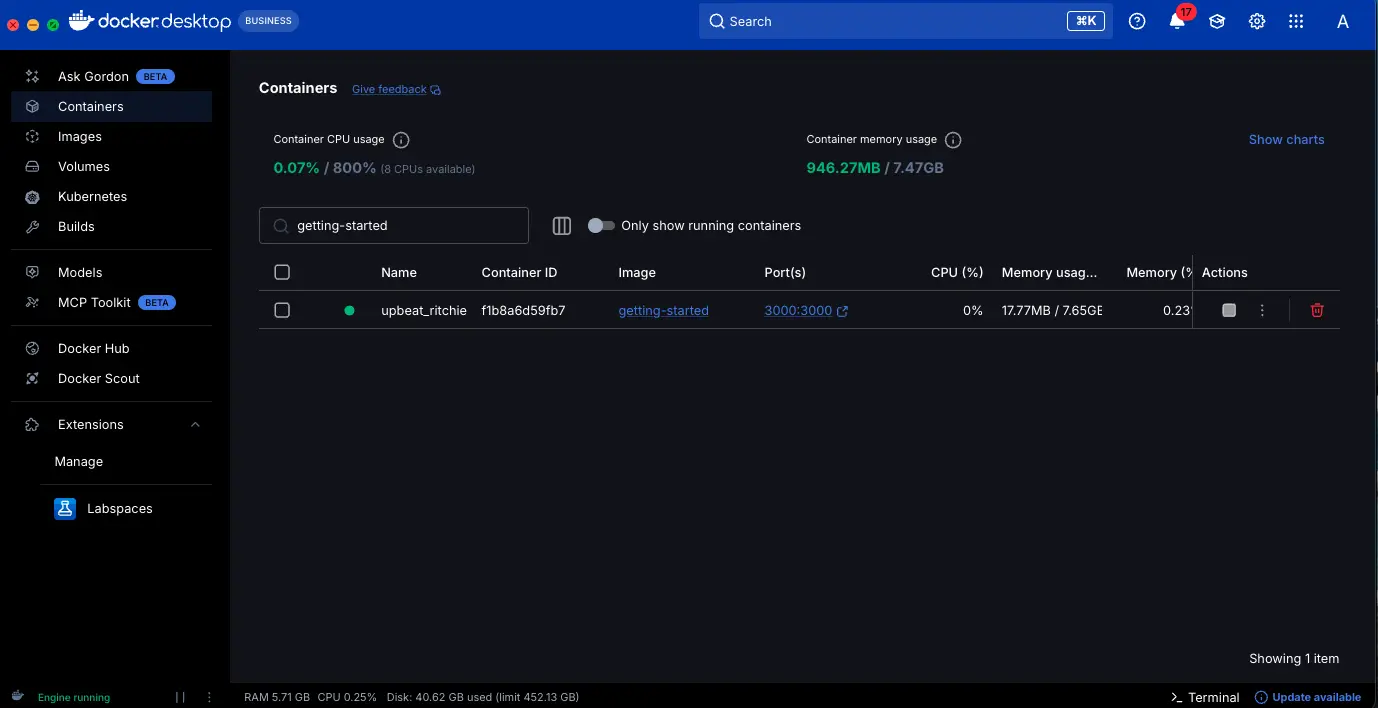
Si echas un vistazo rápido a tus contenedores, deberías ver al menos un contenedor en ejecución que utiliza la imagen getting-started en el puerto 3000. Para ver tus contenedores, puedes usar la CLI o la interfaz gráfica de Docker Desktop.
Ejecuta el comando docker ps en una terminal para enumerar tus contenedores.
$ docker ps
Debería aparecer una salida similar a la siguiente.
CONTAINER ID        IMAGE               COMMAND                  CREATED             STATUS              PORTS                      NAMES
df784548666d        getting-started     "docker-entrypoint.s…"   2 minutes ago       Up 2 minutes        127.0.0.1:3000->3000/tcp   priceless_mcclintock
En Docker Desktop, selecciona la pestaña Containers para ver una lista de tus contenedores.
Resumen
En esta sección, aprendiste los conceptos básicos sobre cómo crear un Dockerfile para compilar una imagen. Una vez compilada la imagen, iniciaste un contenedor y viste la aplicación en ejecución.
Información relacionada:
Siguientes pasos
A continuación, realizarás una modificación en tu aplicación y aprenderás cómo actualizar tu aplicación en ejecución con una nueva imagen. En el camino, aprenderás algunos otros comandos útiles.
Actualizar la aplicación