Compartir la aplicación
Ahora que has compilado una imagen, puedes compartirla. Para compartir imágenes de Docker, debes utilizar un registro de Docker. El registro predeterminado es Docker Hub, que es de donde provienen todas las imágenes que has utilizado hasta ahora.
Docker ID
Un Docker ID te permite acceder a Docker Hub, que es la biblioteca y comunidad de imágenes de contenedor más grande del mundo. Crea un Docker ID de forma gratuita si no tienes uno.
Crear un repositorio
Para subir (push) una imagen, primero debes crear un repositorio en Docker Hub.
Regístrate o inicia sesión en Docker Hub.
Selecciona el botón Create Repository.
Para el nombre del repositorio, utiliza
getting-started. Asegúrate de que la Visibility (Visibilidad) sea Public (Pública).Selecciona Create.
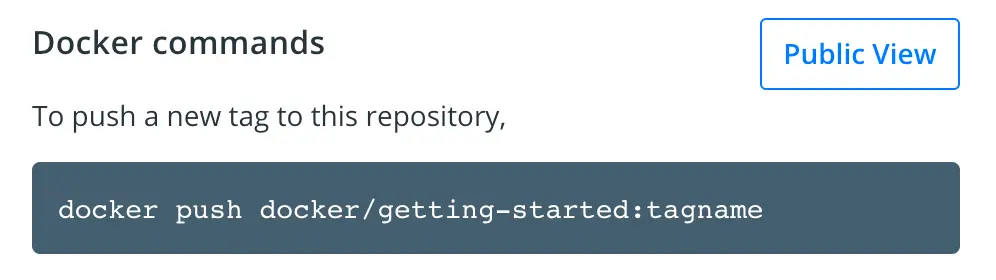
En la siguiente imagen, puedes ver un comando de Docker de ejemplo de Docker Hub. Este comando subirá la imagen a este repositorio.
Subir la imagen
Intentemos subir la imagen a Docker Hub.
En la línea de comandos, ejecuta el siguiente comando:
docker push docker/getting-startedVerás un error como este:
$ docker push docker/getting-started
The push refers to repository [docker.io/docker/getting-started]
An image does not exist locally with the tag: docker/getting-started
Este fallo es de esperar porque la imagen aún no está etiquetada correctamente. Docker está buscando una imagen con el nombre
docker/getting-started, pero tu imagen local todavía se llamagetting-started.Puedes confirmar esto ejecutando:
docker image lsPara solucionar esto, primero inicia sesión en Docker Hub utilizando tu Docker ID:
docker login YOUR-USER-NAME.Utiliza el comando
docker tagpara darle un nuevo nombre a la imagengetting-started. ReemplazaYOUR-USER-NAMEcon tu Docker ID.$ docker tag getting-started YOUR-USER-NAME/getting-startedAhora ejecuta el comando
docker pushde nuevo. Si estás copiando el valor de Docker Hub, puedes omitir la parte detagname, ya que no añadiste una etiqueta al nombre de la imagen. Si no especificas una etiqueta, Docker utiliza la etiqueta llamadalatest.$ docker push YOUR-USER-NAME/getting-started
Ejecutar la imagen en una nueva instancia
Ahora que tu imagen ha sido compilada y subida a un registro, puedes ejecutar tu aplicación en cualquier máquina que tenga Docker instalado. Intenta descargar y ejecutar tu imagen en otra computadora o en una instancia en la nube.
Resumen
En esta sección, aprendiste cómo compartir tus imágenes subiéndolas a un registro. Luego, fuiste a una instancia completamente nueva y pudiste ejecutar la imagen recién subida. Esto es muy común en los canales de CI (integración continua), donde el canal crea la imagen y la sube a un registro, y luego el entorno de producción puede utilizar la versión más reciente de la imagen.
Información relacionada:
Siguientes pasos
En la siguiente sección, aprenderás cómo persistir datos en tu aplicación contenedorizada.
Persistir la base de datos