Docker Offload quickstart
Docker Offload te permite construir y ejecutar contenedores en la nube mientras utilizas tus herramientas locales y tu flujo de trabajo habitual de Docker Desktop. Esto significa construcciones más rápidas, acceso a potentes recursos en la nube y una experiencia de desarrollo integrada.
Este inicio rápido cubre los pasos necesarios para que los desarrolladores comiencen a utilizar Docker Offload.
NoteSi eres propietario de una organización, para comenzar debes ponerte en contacto con el equipo de ventas y suscribir a tu organización al uso de Docker Offload. Después de suscribirte, consulta Gestionar productos de Docker para aprender a gestionar el acceso de los desarrolladores de tu organización.
Requisitos previos
- Debes tener instalado Docker Desktop. Docker recomienda utilizar la versión más reciente de Docker Desktop para acceder a las características y mejoras más nuevas de Docker Offload.
- Debes tener una suscripción a Docker Business y una suscripción a Docker Offload.
Paso 1: Verificar el acceso a Docker Offload
Para acceder a Docker Offload, debes formar parte de una organización que se haya suscrito a Docker Offload. Como desarrollador, puedes verificar esto comprobando si el interruptor de Docker Offload aparece en la cabecera del Panel de Docker Desktop.
- Inicia Docker Desktop e inicia sesión.
- En la cabecera del Panel de Docker Desktop, busca el interruptor de Docker Offload.
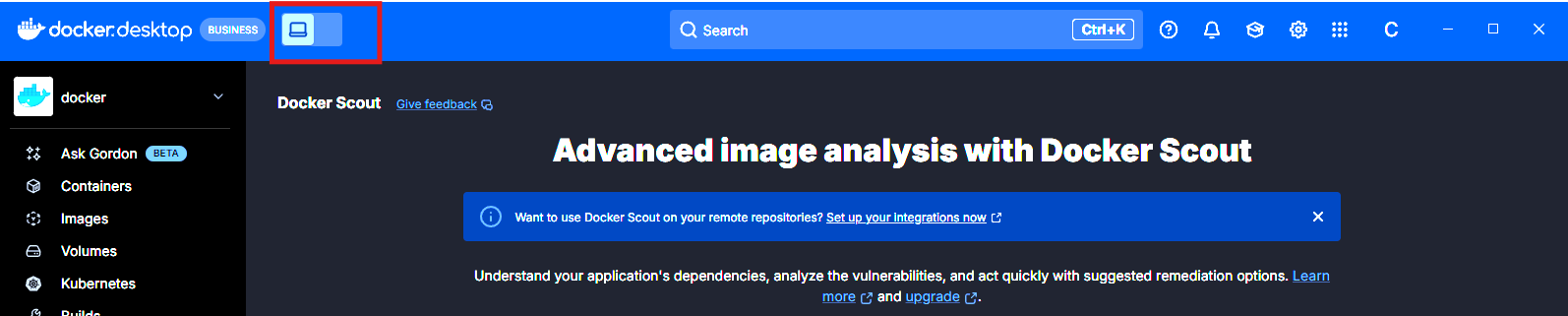
Si ves el interruptor de Docker Offload, tienes acceso a Docker Offload y puedes proceder al siguiente paso. Si no ves el interruptor de Docker Offload, comprueba si Docker Offload está desactivado en la configuración de tu Docker Desktop y, a continuación, ponte en contacto con tu administrador para verificar que tu organización se haya suscrito a Docker Offload y que haya habilitado el acceso para tu organización.
Paso 2: Iniciar Docker Offload
Puedes iniciar Docker Offload desde la CLI o en la cabecera del Panel de Docker Desktop. Los siguientes pasos describen cómo iniciar Docker Offload utilizando la CLI.
Inicia Docker Desktop e inicia sesión.
Abre una terminal y ejecuta el siguiente comando para iniciar Docker Offload:
$ docker offload startTipPara obtener más información sobre los comandos de la CLI de Docker Offload, consulta la referencia de la CLI de Docker Offload.
Si eres miembro de varias organizaciones que tienen acceso a Docker Offload, tienes la opción de seleccionar un perfil. Tu uso se asociará con la organización del perfil seleccionado.
Cuando se inicia Docker Offload, verás un icono de nube (
 ) en la cabecera del Panel de Docker Desktop, y el Panel de Docker Desktop aparecerá de color púrpura. Puedes ejecutar
 docker offload status en una terminal para comprobar el estado de Docker Offload.
Paso 3: Ejecutar un contenedor con Docker Offload
Después de iniciar Docker Offload, Docker Desktop se conecta a un entorno seguro en la nube que refleja tu experiencia local. Cuando ejecutas construcciones o contenedores, estos se ejecutan de forma remota, pero se comportan exactamente igual que los locales.
Para verificar que Docker Offload está funcionando, ejecuta un contenedor:
$ docker run --rm hello-world
Si Docker Offload está funcionando, verás Hello from Docker! en la salida de la terminal.
Paso 4: Monitorizar tu sesión de Offload
Cuando Docker Offload está iniciado y has comenzado una sesión (por ejemplo, has ejecutado un contenedor), puedes ver la estimación de la duración de la sesión actual en el pie de página del Panel de Docker Desktop, junto al icono del reloj de arena (
 ).
).
Además, cuando Docker Offload está iniciado, puedes ver información detallada de la sesión seleccionando Docker Offload > Insights en la navegación izquierda del Panel de Docker Desktop.
Paso 5: Detener Docker Offload
Docker Offload entra automáticamente en inactividad si no respondes a los avisos periódicos que aparecen en el Panel de Docker Desktop. Puedes detener tu sesión de Docker Offload en cualquier momento. Para detener Docker Offload:
$ docker offload stop
Al detener Docker Offload, el entorno en la nube finaliza y se eliminan todos los contenedores e imágenes en ejecución. Cuando Docker Offload ha estado inactivo durante 5 minutos, el entorno también finaliza y se eliminan todos los contenedores e imágenes en ejecución.
Para iniciar Docker Offload de nuevo, ejecuta el comando docker offload start.