Panel de control
El Panel de Docker Scout te ayuda a compartir el análisis de las imágenes de una organización con tu equipo. Los desarrolladores pueden ver un resumen de su estado de seguridad en todas sus imágenes de Docker Hub y obtener consejos de mitigación al instante. Ayuda a los miembros del equipo en roles de seguridad, cumplimiento y operaciones a saber en qué vulnerabilidades y problemas deben enfocarse.
Resumen
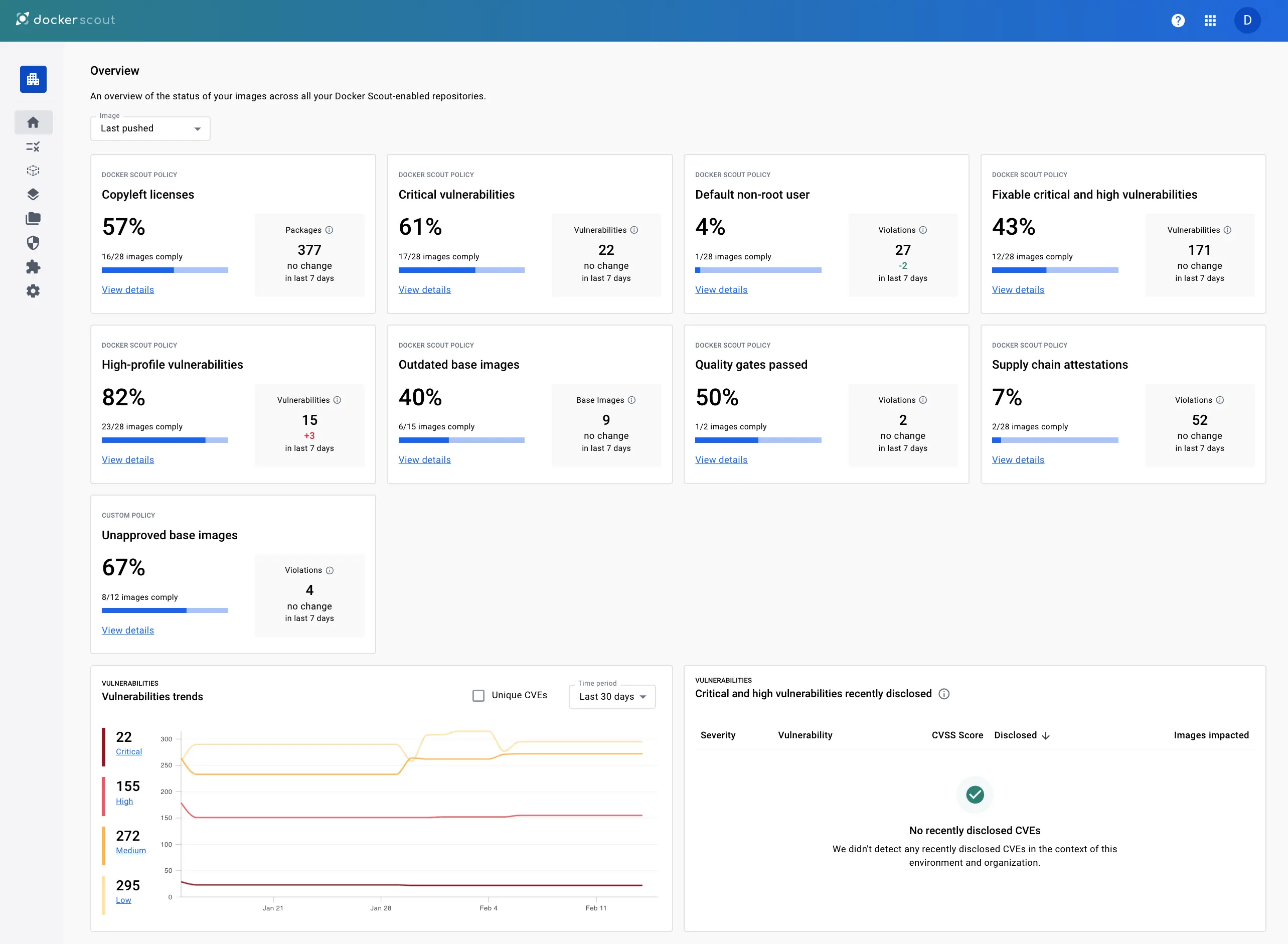
La pestaña Overview proporciona un resumen para los repositorios de la organización seleccionada.
En la parte superior de esta página, puedes seleccionar qué Environment deseas ver. De forma predeterminada, se muestran las imágenes subidas más recientemente. Para obtener más información sobre los entornos, consulta Monitorización de entornos.
Los cuadros de Policy muestran tu nivel de cumplimiento actual para cada política y una indicación de tendencia para el entorno seleccionado. La tendencia describe la diferencia (delta) de la política para las imágenes más recientes en comparación con la versión anterior. Para obtener más información sobre las políticas, consulta Evaluación de políticas.
El gráfico de vulnerabilidades muestra el número total de vulnerabilidades a lo largo del tiempo para las imágenes del entorno seleccionado. Puedes configurar la escala de tiempo del gráfico utilizando el menú desplegable.
Utiliza el menú de cabecera en la parte superior del sitio web para acceder a las diferentes secciones principales del Panel de Docker Scout:
- Policies: muestra el cumplimiento de las políticas de la organización, consulta Policies.
- Images: enumera todos los repositorios con Docker Scout activado en la organización, consulta Images.
- Base images: enumera todas las imágenes base utilizadas por los repositorios de una organización.
- Packages: enumera todos los paquetes en los repositorios de la organización.
- Vulnerabilities: enumera todas las CVEs en las imágenes de la organización, consulta Vulnerabilities.
- Integrations: crea y gestiona integraciones de terceros, consulta Integrations.
- Settings: gestiona la configuración de los repositorios, consulta Settings.
Políticas
La vista Policies muestra un desglose del cumplimiento de las políticas para todas las imágenes en la organización y el entorno seleccionados. Puedes utilizar el menú desplegable Image para ver un desglose de políticas para un entorno específico.
Para obtener más información sobre las políticas, consulta Evaluación de políticas.
Imágenes
La vista Images muestra todas las imágenes en repositorios con Scout activado para el entorno seleccionado. Puedes filtrar la lista seleccionando un entorno diferente, o por nombre de repositorio utilizando el filtro de texto.
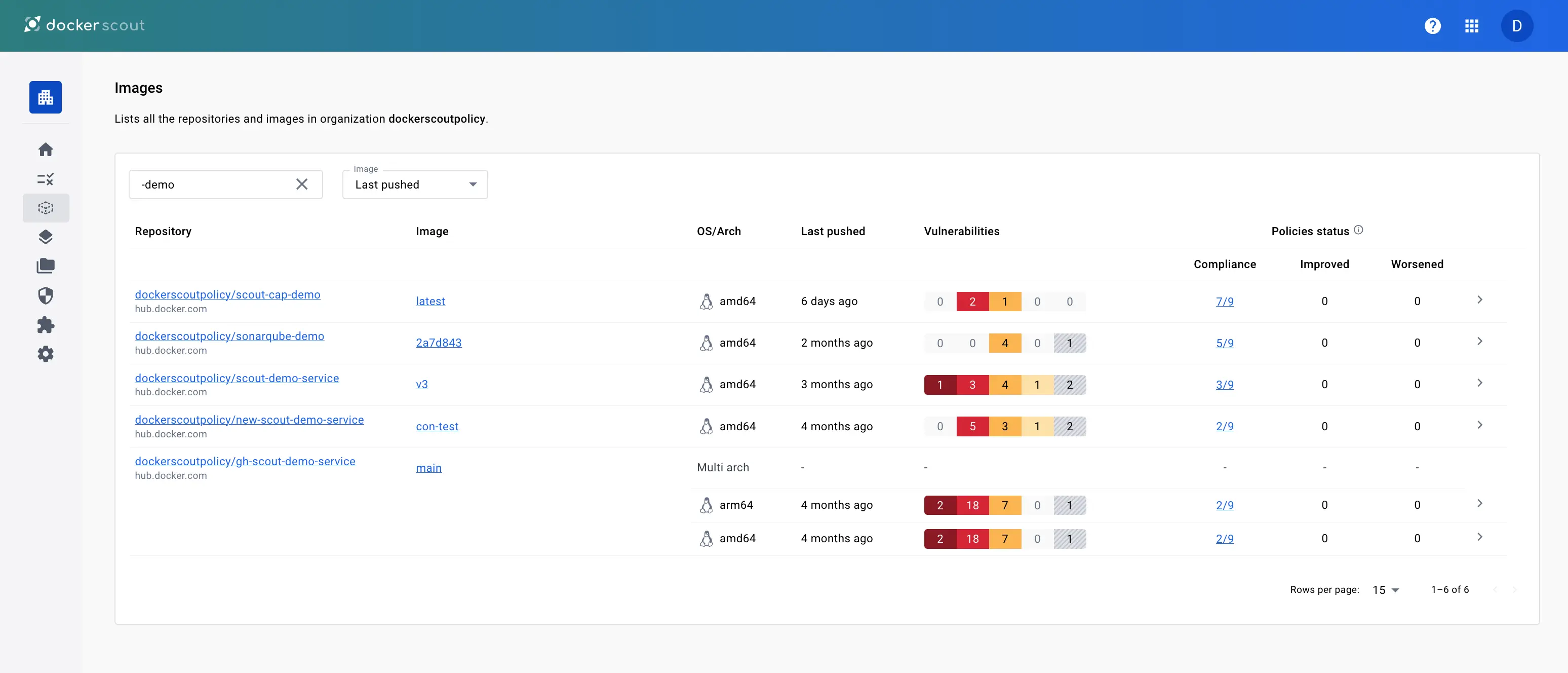
Para cada repositorio, la lista muestra los siguientes detalles:
- El nombre del repositorio (referencia de la imagen sin la etiqueta ni el resumen)
- La etiqueta más reciente de la imagen en el entorno seleccionado
- Sistemas operativos y arquitecturas para la etiqueta más reciente
- Estado de las vulnerabilidades para la etiqueta más reciente
- Estado de las políticas para la etiqueta más reciente
Al seleccionar el enlace de un repositorio, accederás a una lista de todas las imágenes de ese repositorio que han sido analizadas. Desde aquí puedes ver los resultados completos del análisis para una imagen específica y comparar etiquetas para ver las diferencias en los paquetes y las vulnerabilidades.
Al seleccionar el enlace de una imagen, accederás a una vista de detalles para la etiqueta o el resumen seleccionado. Esta vista contiene dos pestañas que detallan la composición y el cumplimiento de las políticas de la imagen:
Policy status muestra los resultados de la evaluación de políticas para la imagen seleccionada. Aquí también dispones de enlaces para obtener detalles sobre las violaciones de las políticas.
Para obtener más información sobre las políticas, consulta Evaluación de políticas.
Image layers muestra un desglose de los resultados del análisis de la imagen. Puedes obtener una vista completa de las vulnerabilidades que contiene tu imagen y comprender cómo se introdujeron.
Vulnerabilidades
La vista Vulnerabilities muestra una lista de todas las vulnerabilidades para las imágenes de la organización. Esta lista incluye detalles sobre las CVEs, como la gravedad y la puntuación de CVSS (Common Vulnerability Scoring System), así como si hay una versión con corrección disponible. La puntuación CVSS que se muestra aquí es la puntuación más alta de todas las fuentes disponibles.
Al seleccionar los enlaces de esta página se abre la página de detalles de la vulnerabilidad. Esta página es visible públicamente y muestra información detallada sobre una CVE. Puedes compartir el enlace a una descripción de CVE en particular con otras personas, incluso si no son miembros de tu organización de Docker o no han iniciado sesión en Docker Scout.
Si has iniciado sesión, la pestaña My images de esta página enumera todas tus imágenes afectadas por la CVE.
Integraciones
La página Integrations te permite crear y gestionar tus integraciones de Docker Scout, como las integraciones de entornos y de registros. Para obtener más información sobre cómo empezar con las integraciones, consulta Integrar Docker Scout con otros sistemas.
Configuración
El menú de configuración en el Panel de Docker Scout contiene:
- Repository settings para activar y desactivar repositorios.
- Notifications para gestionar tus preferencias de notificación para Docker Scout.
Configuración de repositorios
Cuando activas Docker Scout para un repositorio, Docker Scout analiza las nuevas etiquetas automáticamente al subirlas a ese repositorio. Para activar repositorios en Amazon ECR, Azure ACR u otros registros de terceros, primero debes integrarlos. Consulta Integraciones de registros de contenedores.
Configuración de notificaciones
En la página Notification settings es donde puedes cambiar las preferencias para recibir notificaciones de Docker Scout. Las configuraciones de notificación son personales, y cambiar estas configuraciones solo afecta a tu cuenta personal, no a toda la organización.
El propósito de las notificaciones en Docker Scout es alertarte sobre cambios ascendentes (upstream) que te afecten. Docker Scout te notificará cuando se divulgue una nueva vulnerabilidad en un aviso de seguridad y esta afecte a una o más de tus imágenes. No recibirás notificaciones sobre cambios en la exposición a vulnerabilidades o el cumplimiento de políticas como resultado de subir una nueva imagen.
NoteLas notificaciones solo se activan para las etiquetas de imagen subidas más recientemente para cada repositorio. "Subida más recientemente" se refiere a la etiqueta de imagen que se subió más recientemente al registro y fue analizada por Docker Scout. Si la última imagen subida no está afectada por una CVE recién divulgada, no se activará ninguna notificación.
Las configuraciones de notificación disponibles son:
Repository scope
Aquí puedes seleccionar si deseas activar las notificaciones para todos los repositorios o solo para repositorios específicos. Estas configuraciones se aplican a la organización seleccionada actualmente y se pueden cambiar para cada organización de la que seas miembro.
- All repositories: selecciona esta opción para recibir notificaciones de todos los repositorios a los que tienes acceso.
- Specific repositories: selecciona esta opción para recibir notificaciones de repositorios específicos. A continuación, puedes introducir los nombres de los repositorios de los que deseas recibir notificaciones.
Delivery preferences
Estas configuraciones controlan cómo recibes las notificaciones de Docker Scout. Se aplican a todas las organizaciones de las que eres miembro.
- Notification pop-ups: selecciona esta casilla de verificación para recibir mensajes emergentes de notificación en el Panel de Docker Scout.
- OS notifications: selecciona esta casilla de verificación para recibir notificaciones a nivel del sistema operativo desde tu navegador si tienes el Panel de Docker Scout abierto en una pestaña del navegador.
Para activar las notificaciones del sistema operativo, Docker Scout necesita permisos para enviar notificaciones utilizando la API del navegador.
Desde esta página, también puedes ir a la configuración de las integraciones de colaboración en equipo, como la integración con Slack.
También puedes configurar tus ajustes de notificación en Docker Desktop yendo a Settings > Notifications.